Mobiilirakendus võimaldab jälgida transporti otse nutitelefonist — vaadata, kus sõidukid asuvad, koostada radasid valitud perioodi kohta ja genereerida aruandeid. Rakendus on tasuta, töötab Androidis ja iPhone'is ning ühendub sama kontoga, mida kasutate süsteemi veebiversioonis.
Siin on näidatud rakenduse põhifunktsioonid. Kõigi funktsioonide täielik kirjeldus on tootja üksikasjalikus juhendis (inglise keeles):
• Androidi juhend
• iPhone'i juhend
Selle juhendi ekraanipildid on tehtud Android-telefonis. iPhone'is näeb rakendus välja peaaegu samasugune ja toimingute järjekord on sama.
⚙️1. Paigaldamine ja sisselogimine
Rakenduse paigaldamine
Rakenduse nimi on Wialon Local (arendaja — Gurtam). Leidke see rakenduste poest nime järgi või paigaldage lingi kaudu:
- Android: Google Play.
- iPhone: App Store.
Esmane sisselogimine
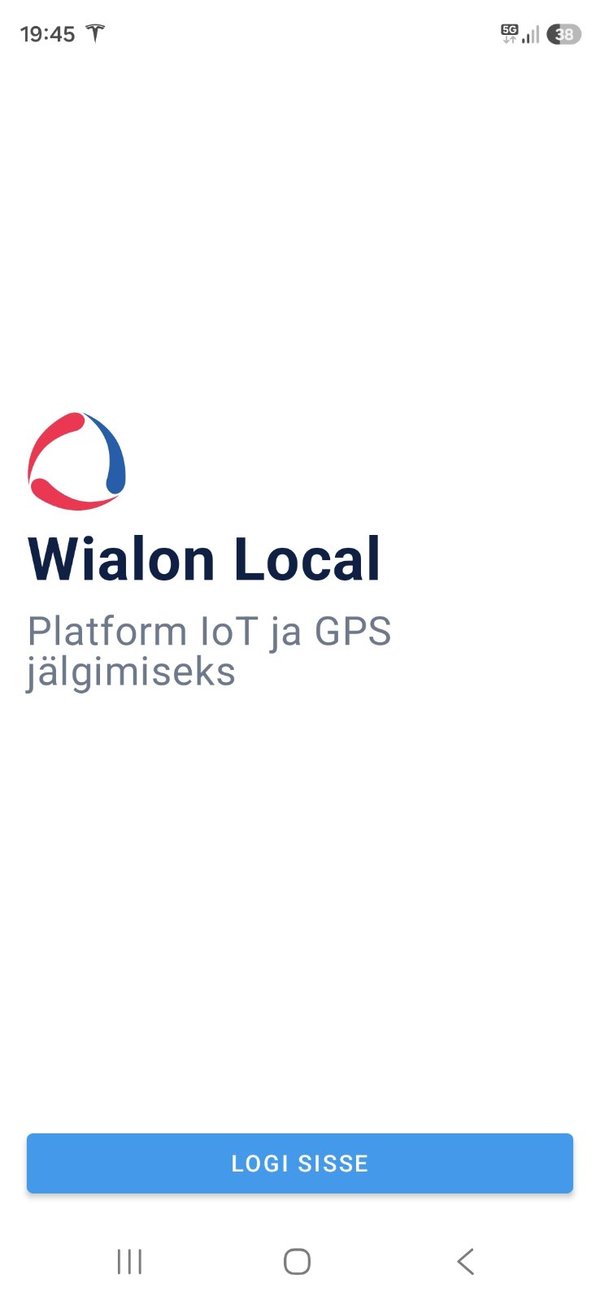
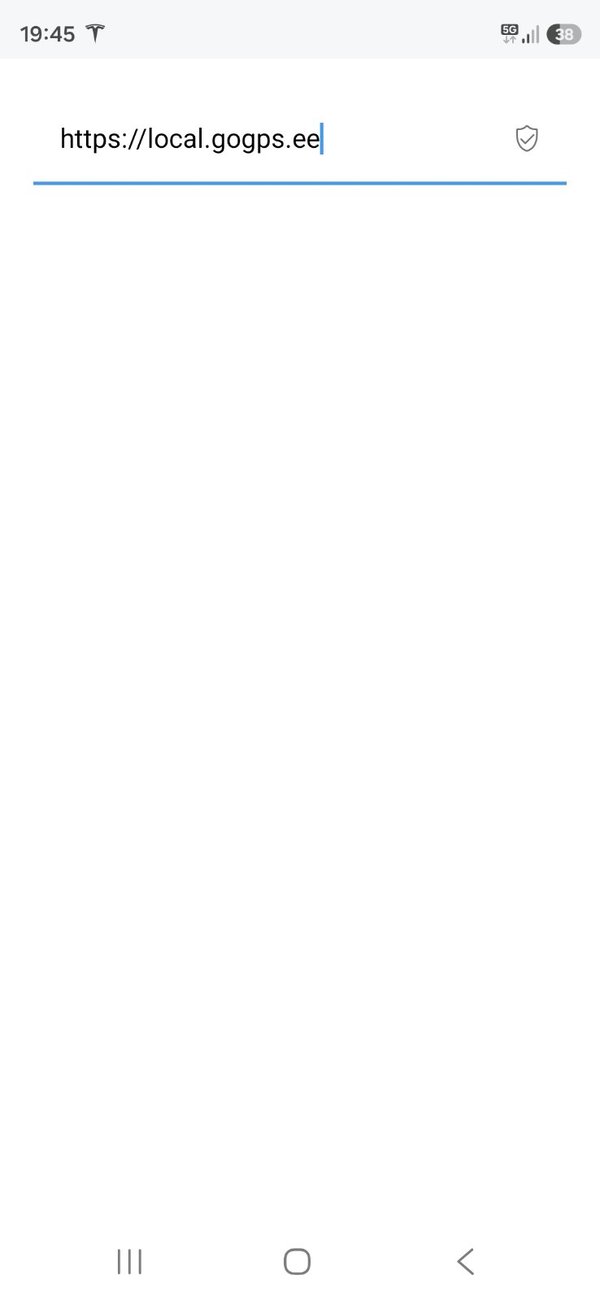
Sisselogimisel küsib rakendus serveri aadressi. GoGPS töötab oma serveris, seega sisestage täpselt see aadress:
- Avage rakendus ja vajutage avakuval «Logi sisse».
- Sisestage serveri aadress https://local.gogps.ee ja vajutage sisestusrea lõpus olevat ikooni.
- Sisestage kasutajanimi ja parool — samad mis veebiversioonis — ja vajutage «Authorize».
- Avaneb teie objektide loend. Sisselogimine on tehtud.
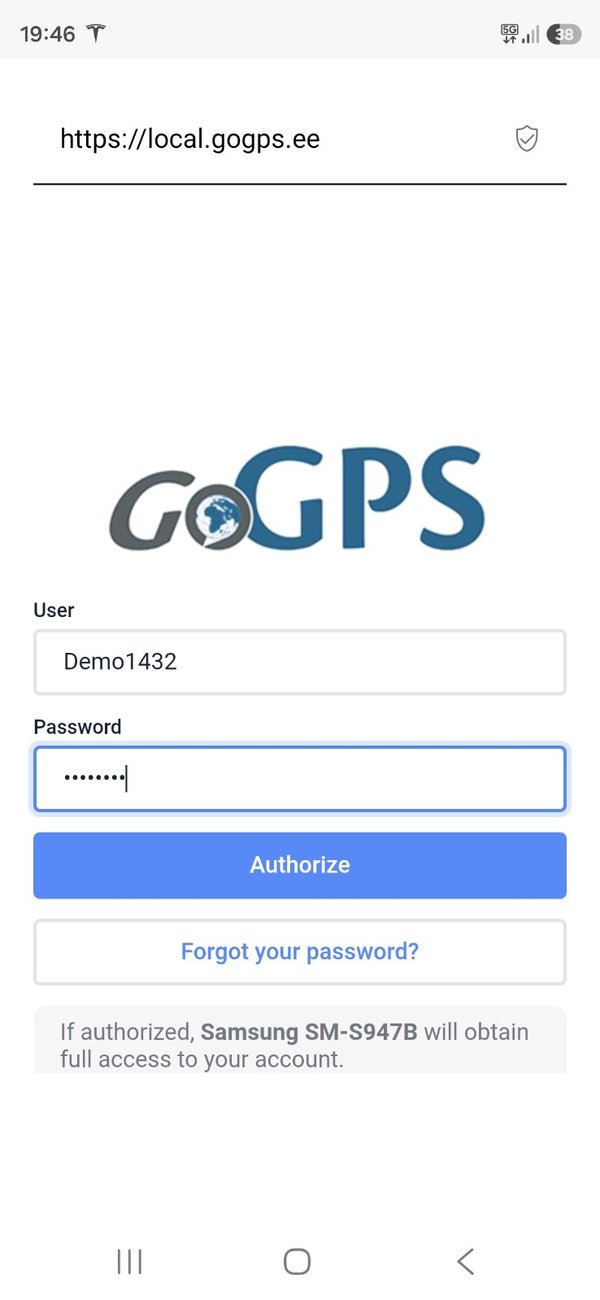
Sisselogimise ekraanil vajutage «Forgot your password?» ja järgige juhiseid — rakendus aitab saada ajutise parooli.
Kui varem logisite sisse, kuid nüüd ei saa
Kui kasutasite rakendust varem ja nüüd ei saa sisse logida, on põhjuseks meie serveri aadressi muutumine, mis toimus meist sõltumatutel asjaoludel. Teie konto, ajalugu ja andmed on täielikult säilinud — tuleb vaid ühe korra uuendada serveri aadress.
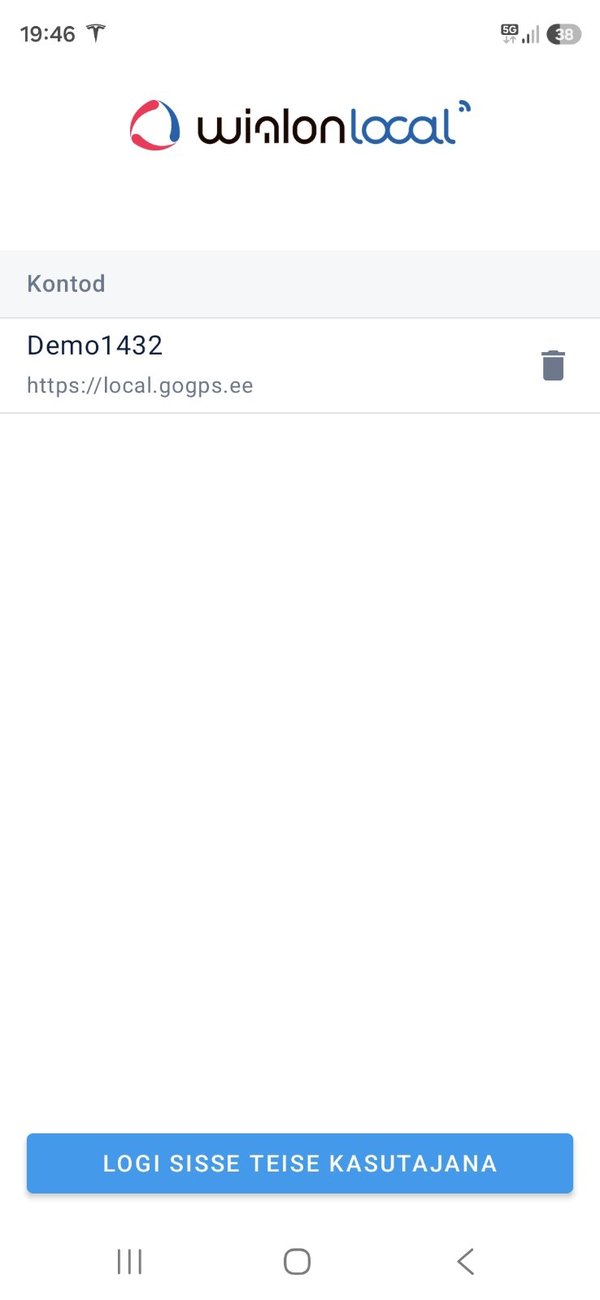
- Avage rakendus. Põhikuval vajutage «Logi sisse teise kasutajana» (kui loend on tühi — «Logi sisse»).
- Sisestage uus serveri aadress https://local.gogps.ee ja vajutage rea lõpus olevat ikooni.
- Sisestage kasutajanimi ja parool ning vajutage «Authorize».
Vana kirje endise aadressiga saab loendist eemaldada: nipsake see kõrvale või vajutage kõrval olevat prügikasti ikooni ja kinnitage kustutamine.
🧭2. Põhikuva
Ekraani allosas on navigeerimisriba vahekaartidega. Põhilised neist:
- Jälgimine — teie objektide loend ja nende asukoht kaardil.
- Tracks — objekti marsruudi koostamine valitud perioodi kohta.
- Aruanded — objektide kohta aruannete genereerimine.
- Teated ja Geopiirkonnad — kui need teenused on teie kontoga ühendatud.
Vahekaardil Jälgimine avage vahekaart Üksused — see on tööloend: sõidukid, mida jälgite. Iga rida (objekti kaart) näitab viimaseid teadaolevaid andmeid. Saab lülituda üksikute objektide ja gruppide kuvamise vahel.
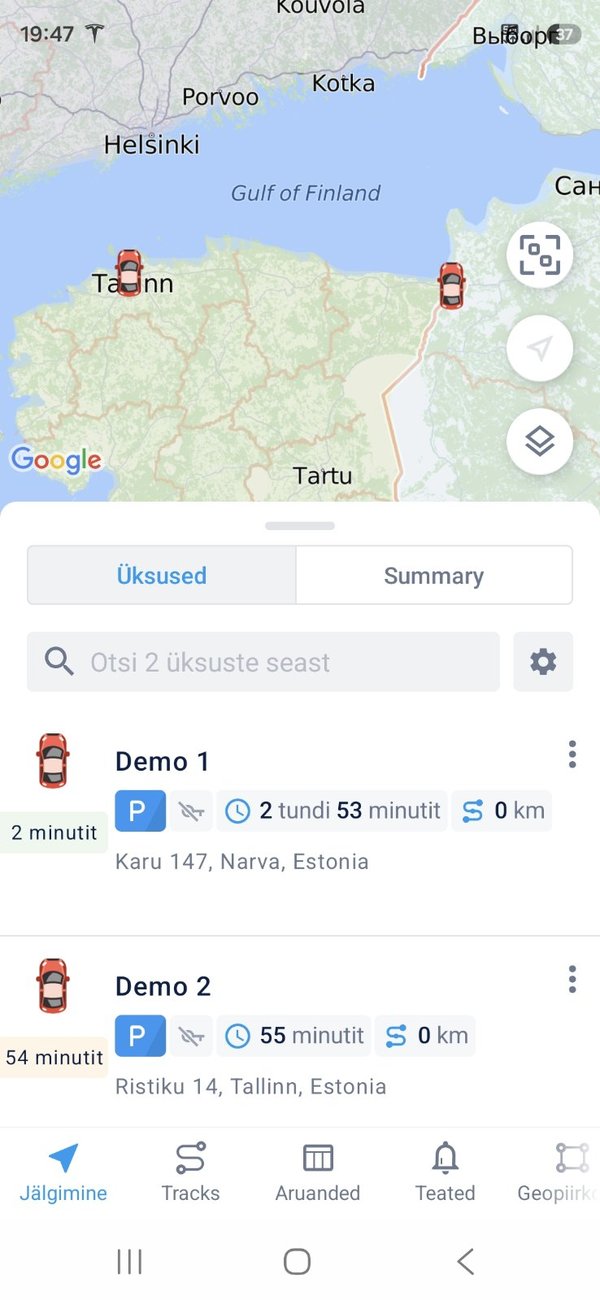
Kuidas lisada objekte tööloendisse
Kui loendis pole vajalikke sõidukeid või see on tühi, saab objekte lisada käsitsi:
- Vahekaardil Üksused vajutage otsingurea kõrval paremal asuvat hammasratta ikooni.
- Valige «Vali kirjed».
- Märkige linnukesega vajalikud objektid (saab otsida nime järgi) ja vajutage salvestamiseks üleval paremal linnukest.
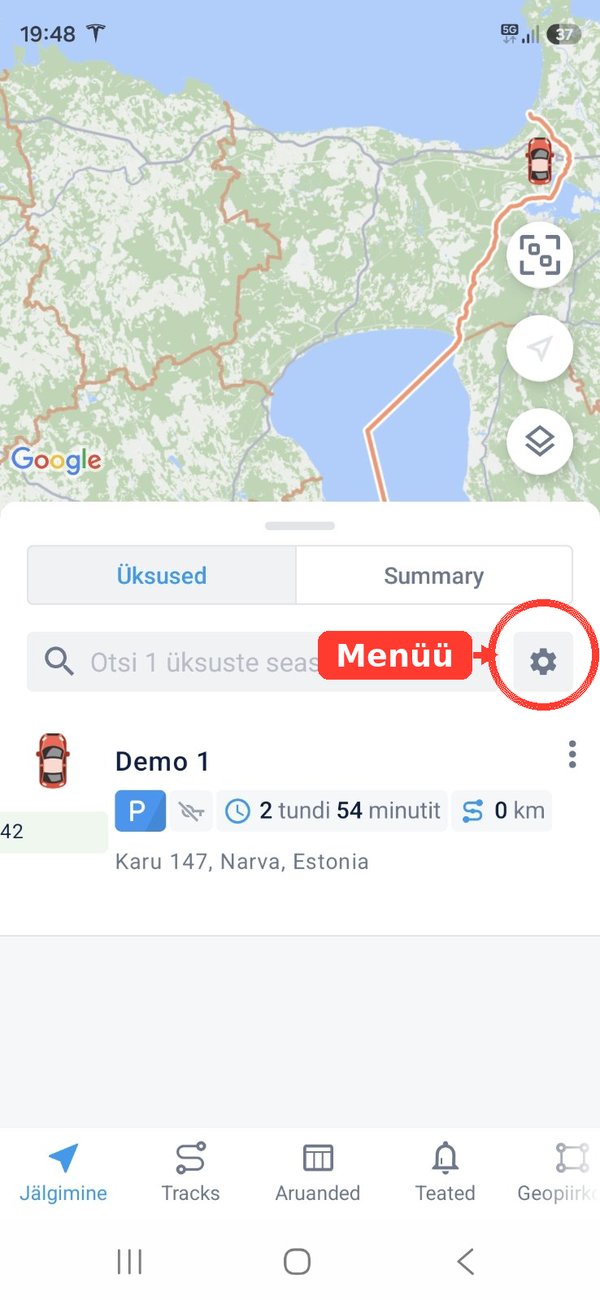
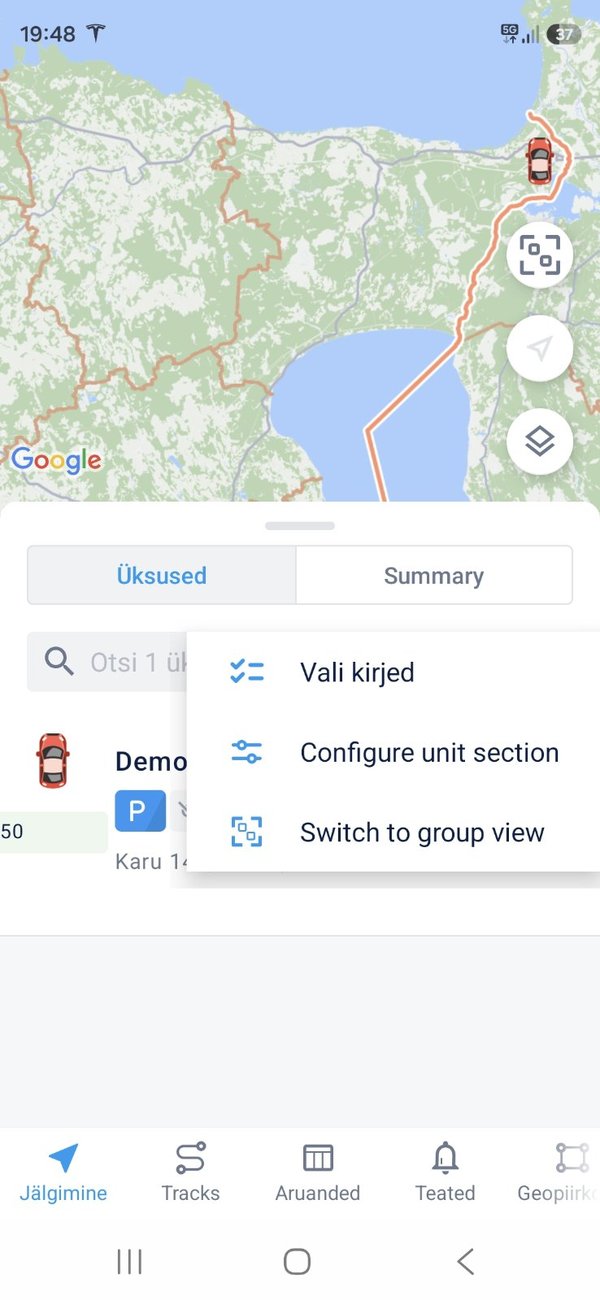
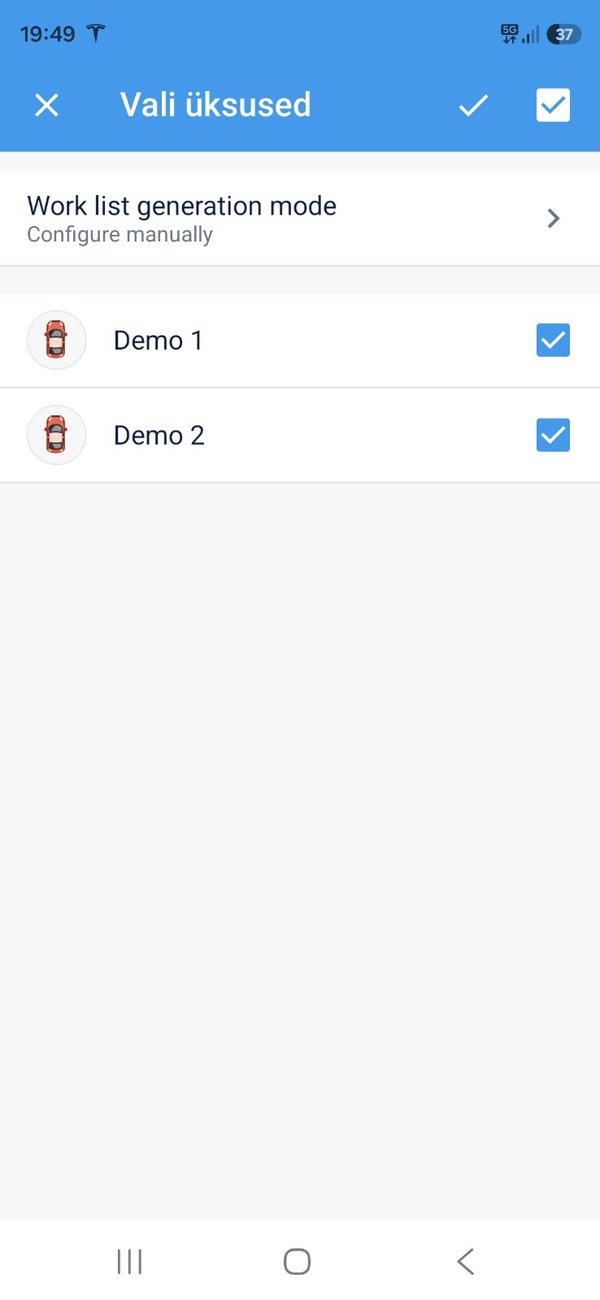
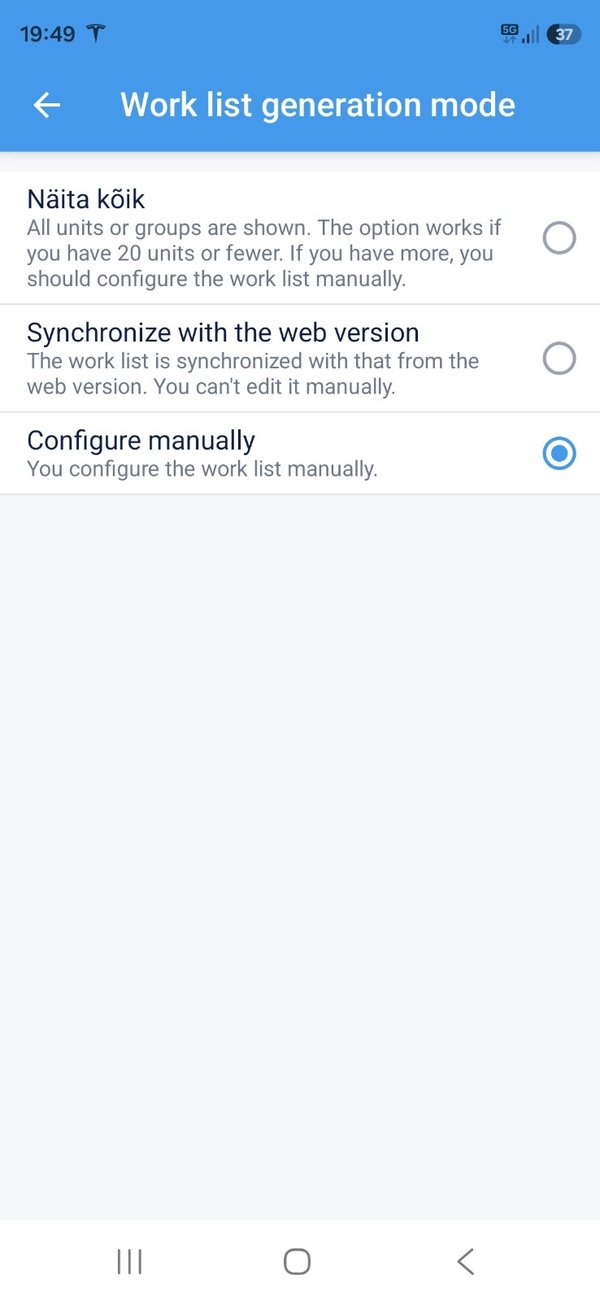
Objekti saab loendist eemaldada, nipsates selle rea kõrvale. Loendi koostamise viis määratakse punktis «Work list generation mode»:
- Näita kõik — kuvatakse kõik objektid (kui neid on 20 või vähem).
- Synchronize with the web version — sama loend mis veebiversioonis (käsitsi ei saa muuta).
- Configure manually — valite ise, milliseid objekte kuvada.
🗺️3. Kaart
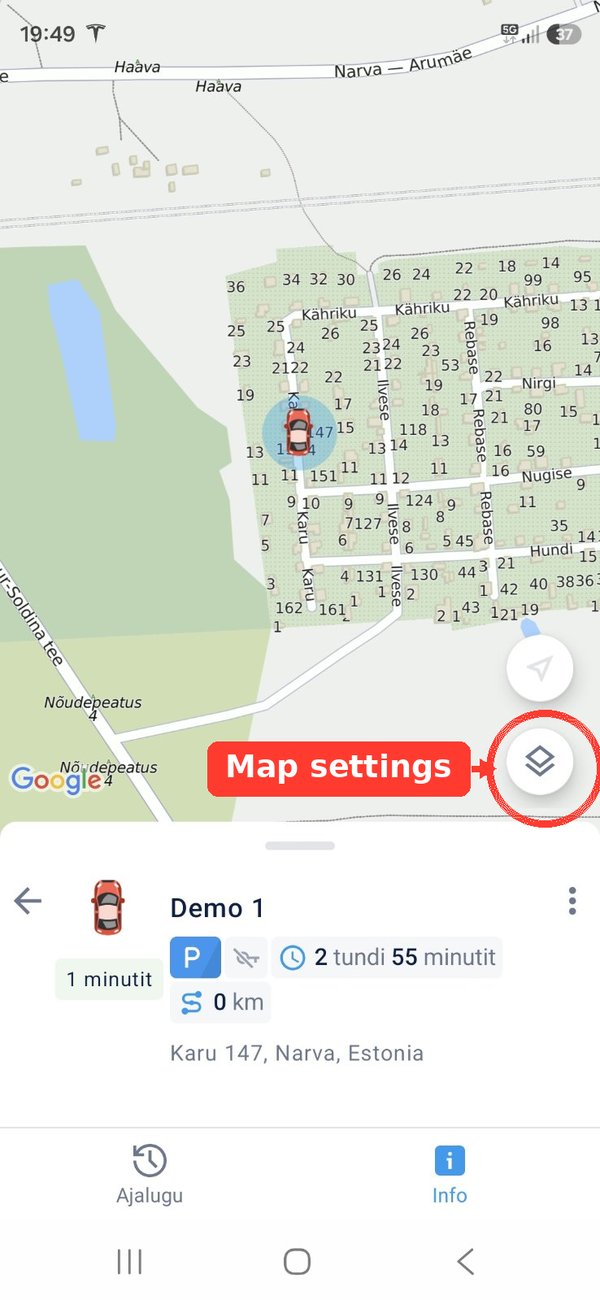
Kaardil kuvatakse tööloendis olevate objektide asukoht, nende rajad ja nendega seotud sündmused. Kaart on saadaval vahekaartidel Jälgimine, Tracks ja Geopiirkonnad.
- Vajutage objekti ikoonile selle kaardil, et kaart sellele objektile keskendada ja andmed värskendada.
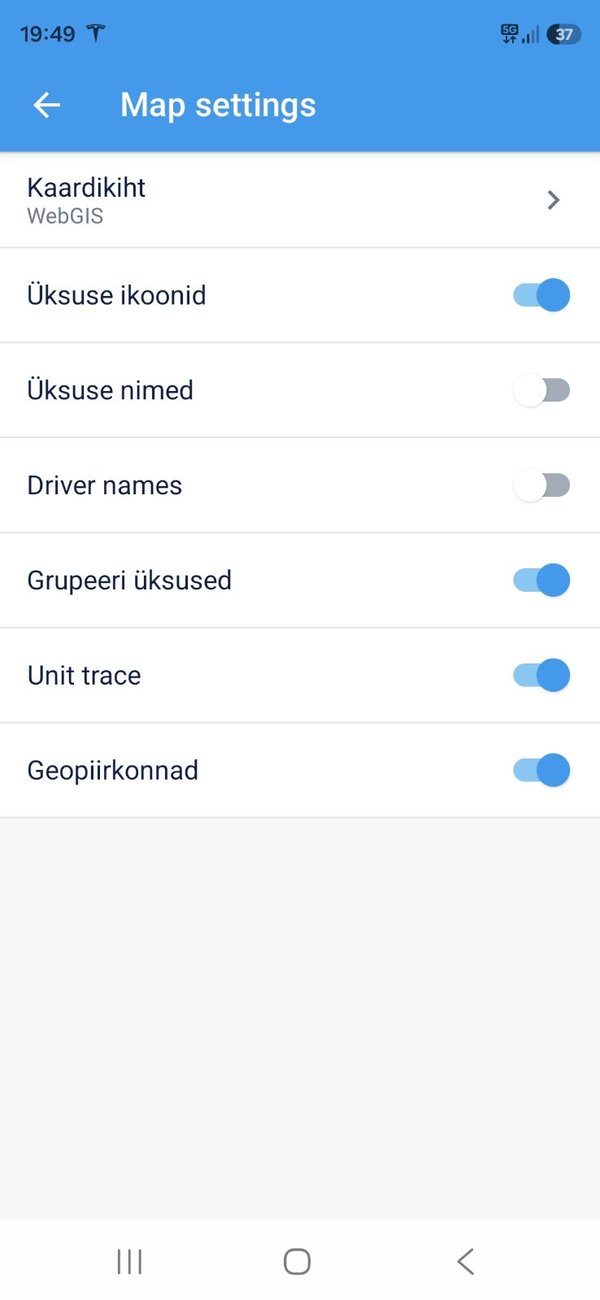
- Kaardi seadete muutmiseks (kihid, objektide sildid jms) vajutage ekraani all paremas nurgas olevat ikooni.
- Kui objekte on palju, koondatakse lähestikku asuvad ikoonid üheks, mille sees on arv — vajutage sellele, et avada loend.
🚗4. Objekti kaart
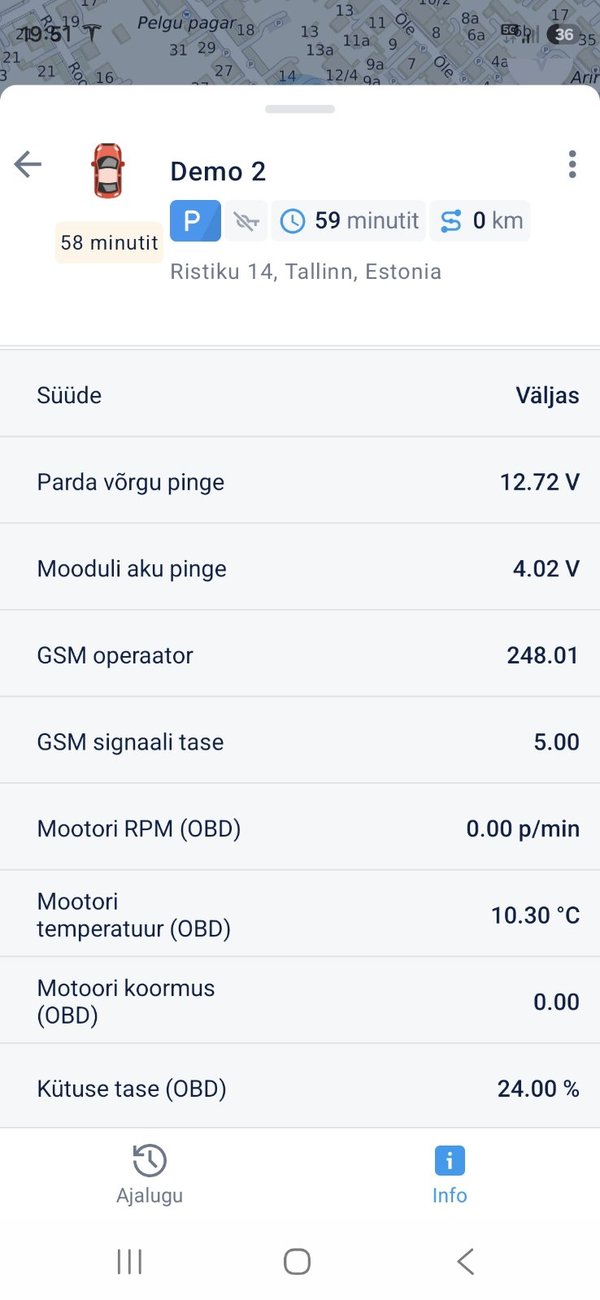
Objekti kaart näitab sõiduki viimaseid teadaolevaid andmeid: liikumis- ja süüteoleku, asukoha, kiiruse ja andurite väärtused. Kuvatavate andmete koosseisu saab seadistada jaotises «Seaded».
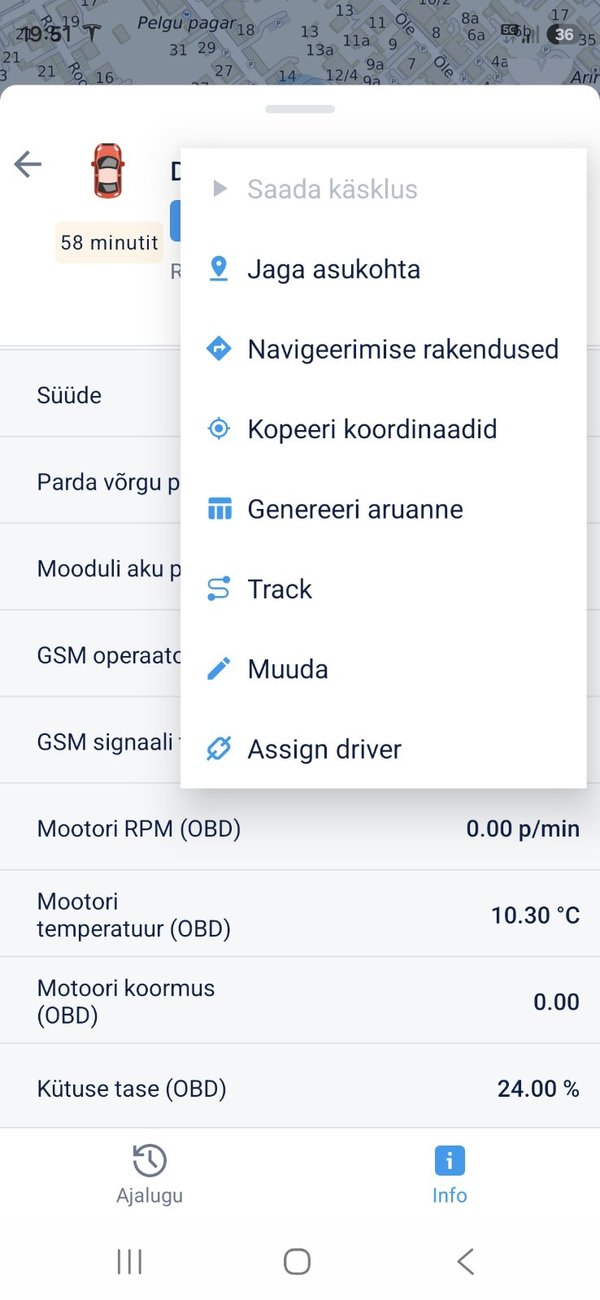
Objekti kaardil on ka objekti menüü — selle kaudu saab saata käskluse (Saada käsklus), jagada asukohta, koostada raja (Track) või aruande selle objekti kohta.
🛣️5. Rajad
Rada on joon, mis näitab objekti marsruuti valitud perioodi kohta. Rajalt on näha mitte ainult teekond, vaid ka kiirus igal lõigul, läbisõit ja sündmused — näiteks peatused ja tankimised.
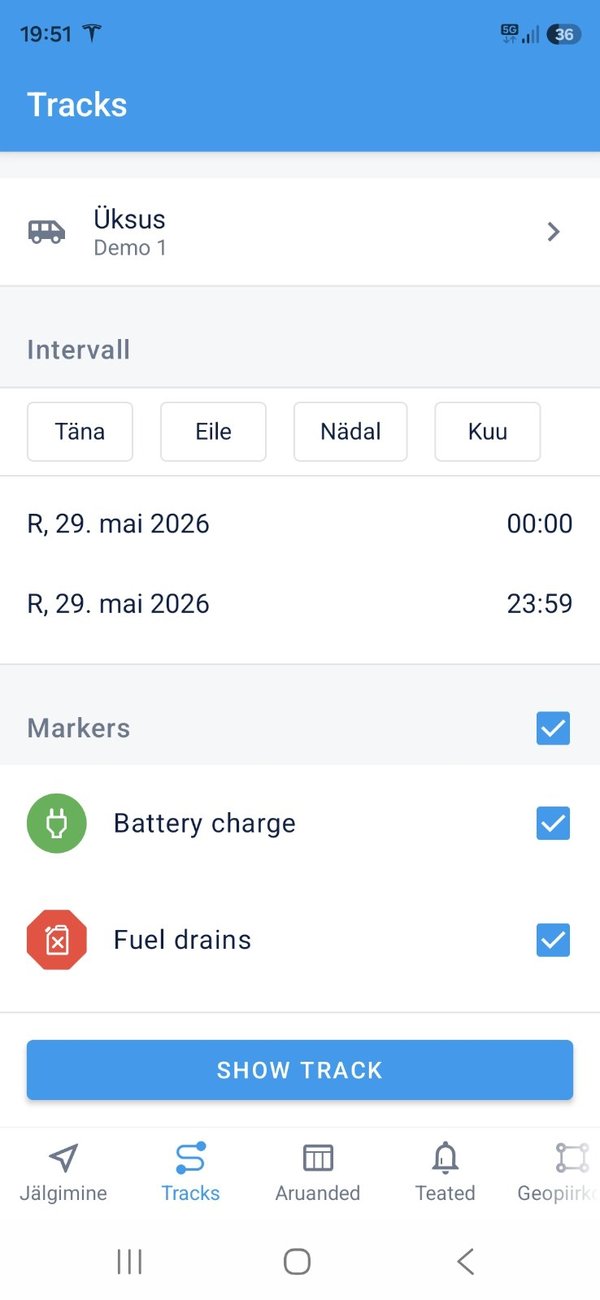
- Avage vahekaart Tracks ja valige objekt (Üksus).
- Määrake intervall — «kiirintervalliga» (Täna, Eile, Nädal, Kuu) või käsitsi, määrates alguse ja lõpu kuupäeva ja kellaaja.
- Vajadusel märkige markerid, mida rajal kuvada (näiteks Battery charge ja Fuel drains).
- Vajutage «Show track».
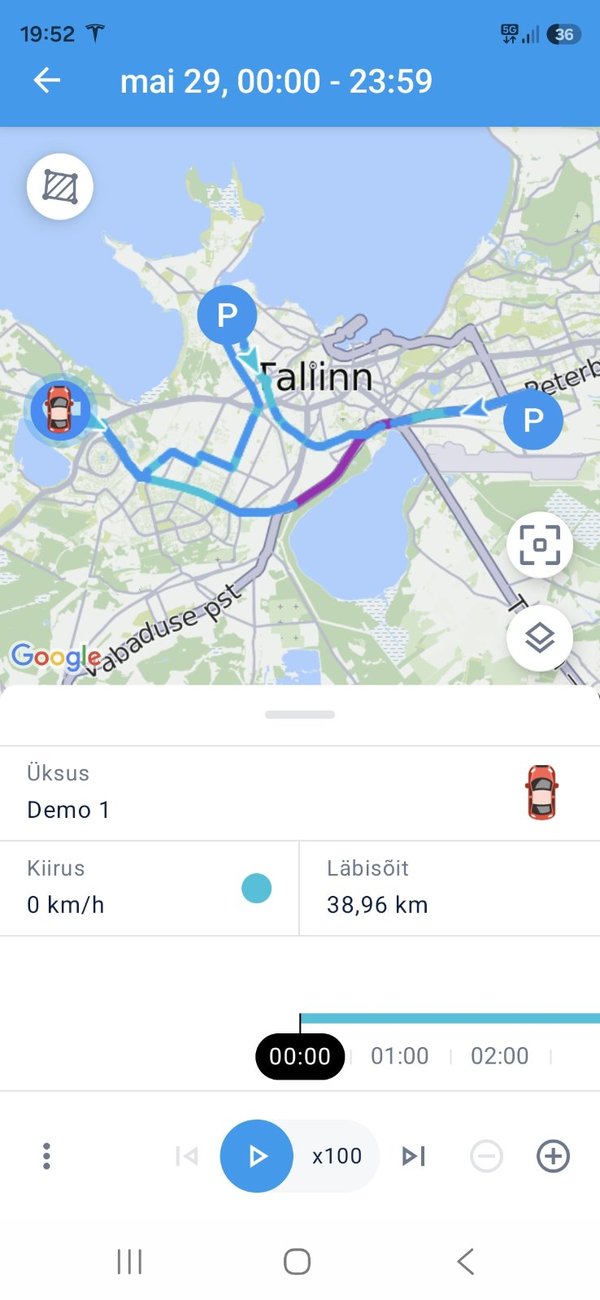
Ajatelje liugurit liigutades näete andmeid valitud punkti kohta: kiirus, läbisõit ja aadress. Markerid «P» näitavad parkimisi. Lisategevused avab «kolme punkti» nupp all vasakul.
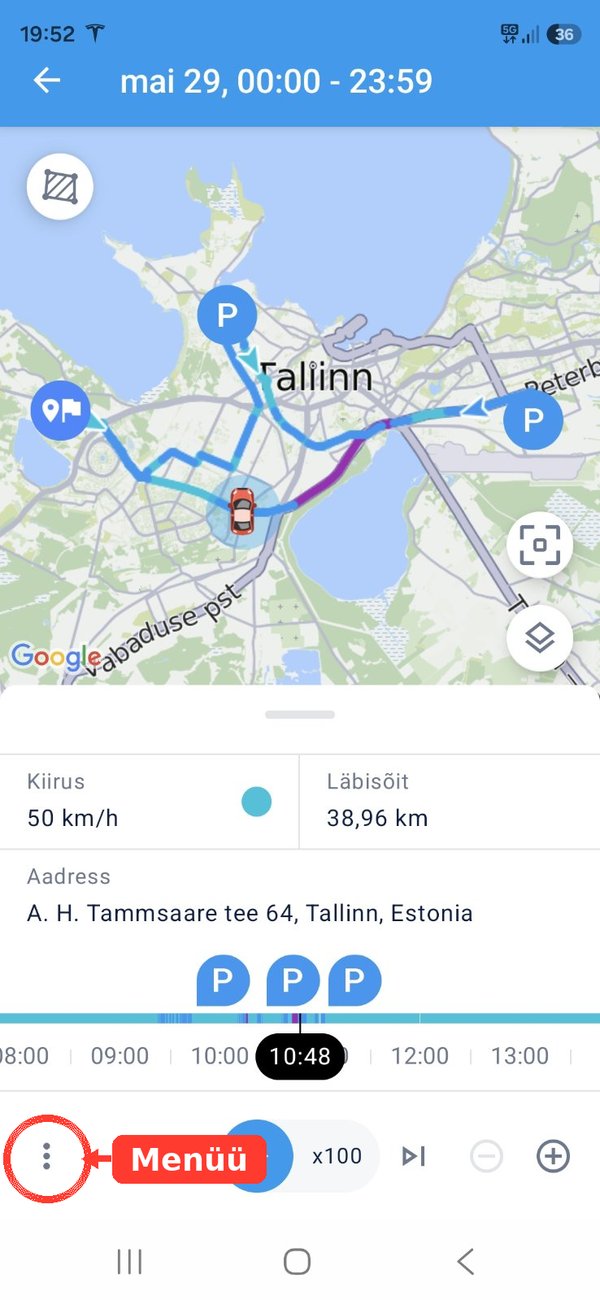
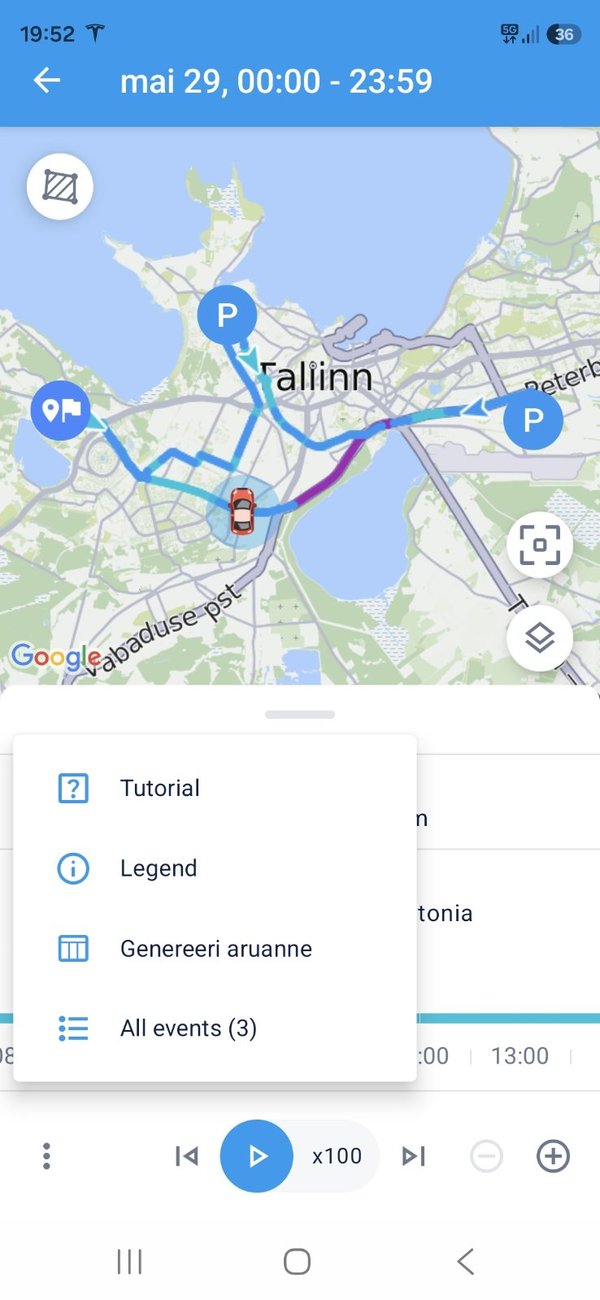
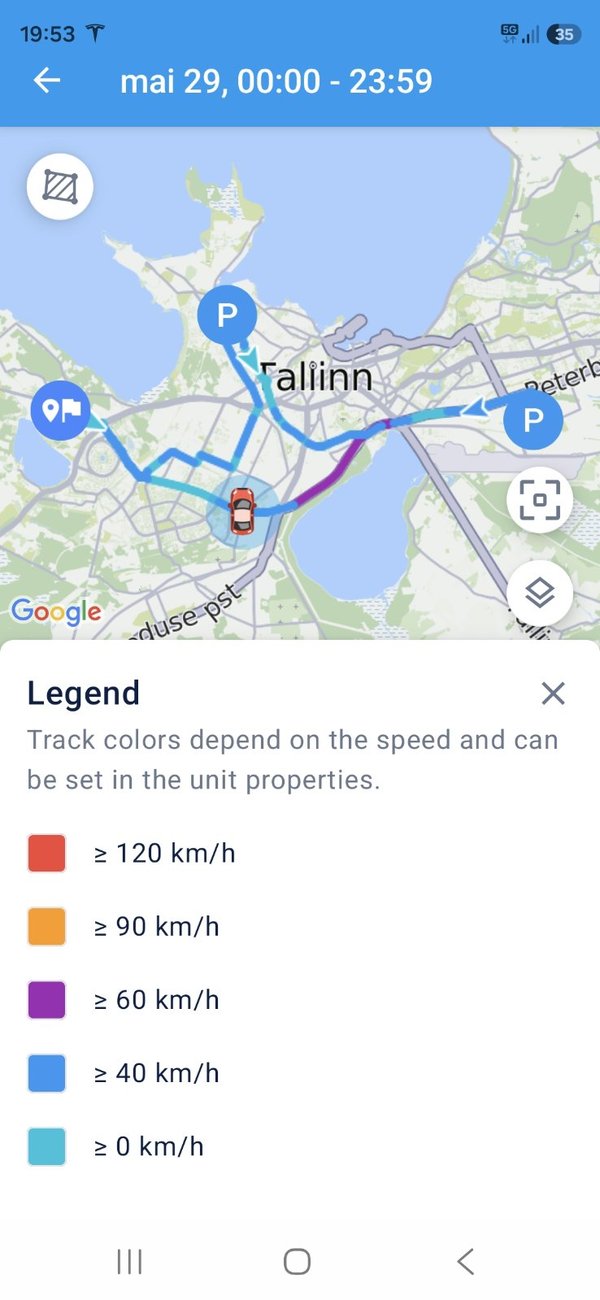
Raja joone värv sõltub kiirusest — selgituse avab punkt «Legend».
📊6. Aruanded
Vahekaardil «Aruanded» saab koostada aruande objekti või objektide grupi kohta süsteemis seadistatud mallide põhjal. Valmis aruanne salvestatakse PDF-failina, mida saab jagada.
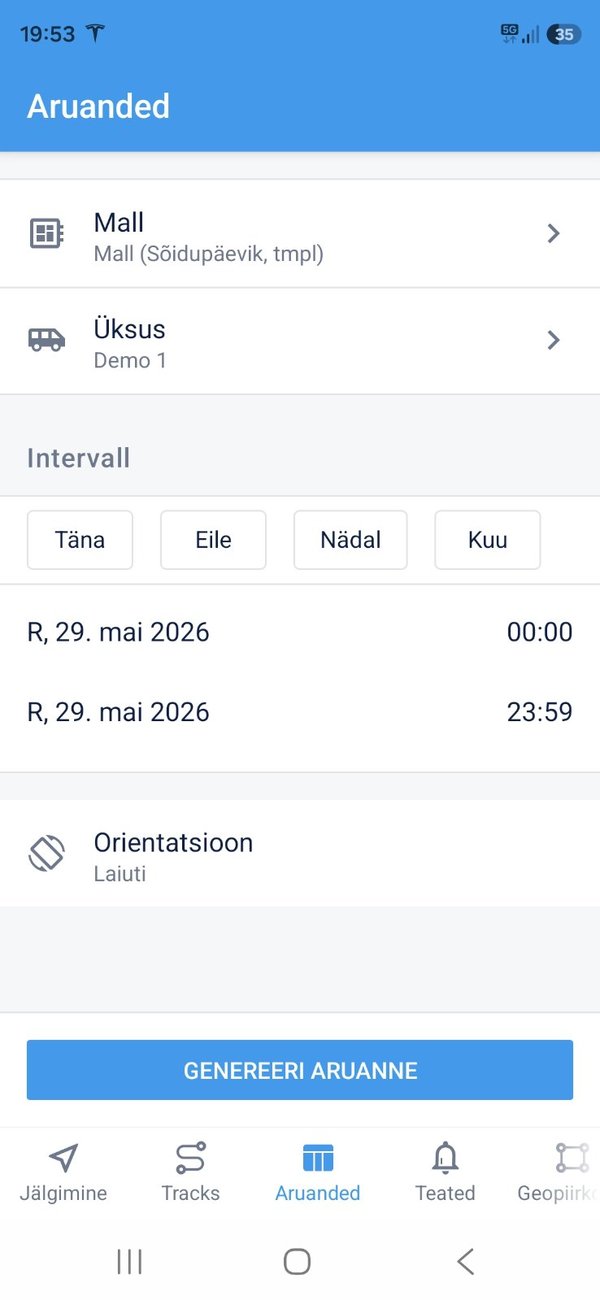
- Avage vahekaart Aruanded ja valige aruande mall (Mall).
- Valige objekt (Üksus) või objektide grupp.
- Määrake intervall — «kiirintervalliga» või käsitsi. Intervalli «Nädal» või «Kuu» puhul koostatakse aruanne viimase täisnädala või viimase täiskuu kohta.
- Valige aruande lehekülgede orientatsioon (Orientatsioon — püstiti või laiuti).
- Vajutage «Genereeri aruanne».
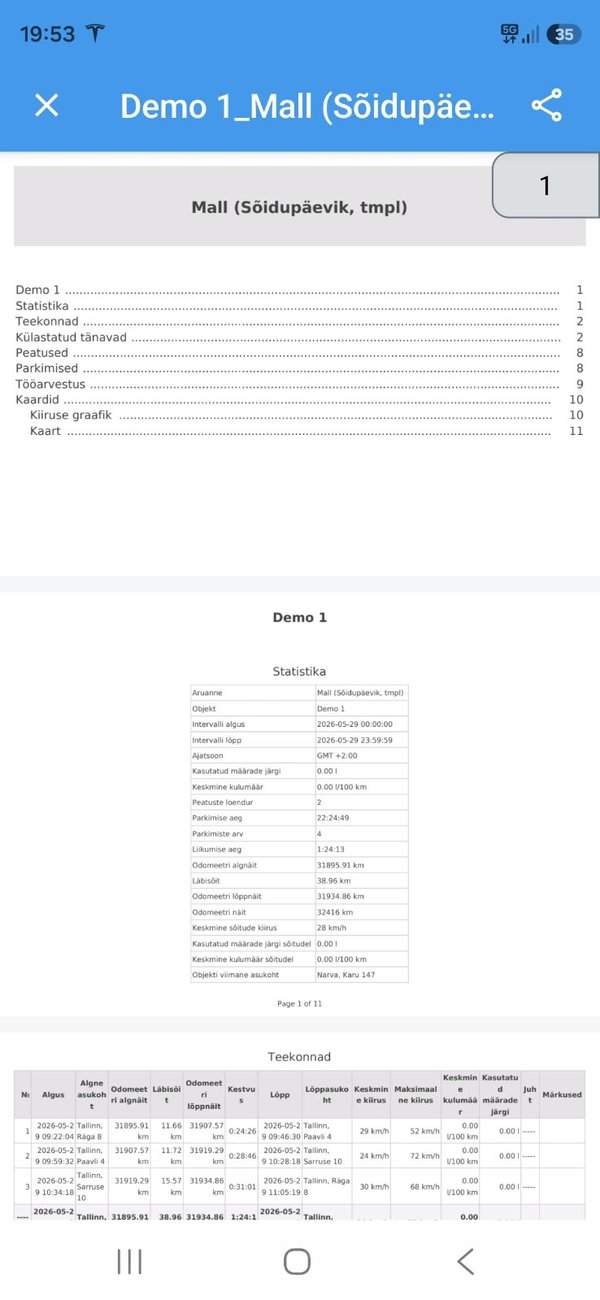
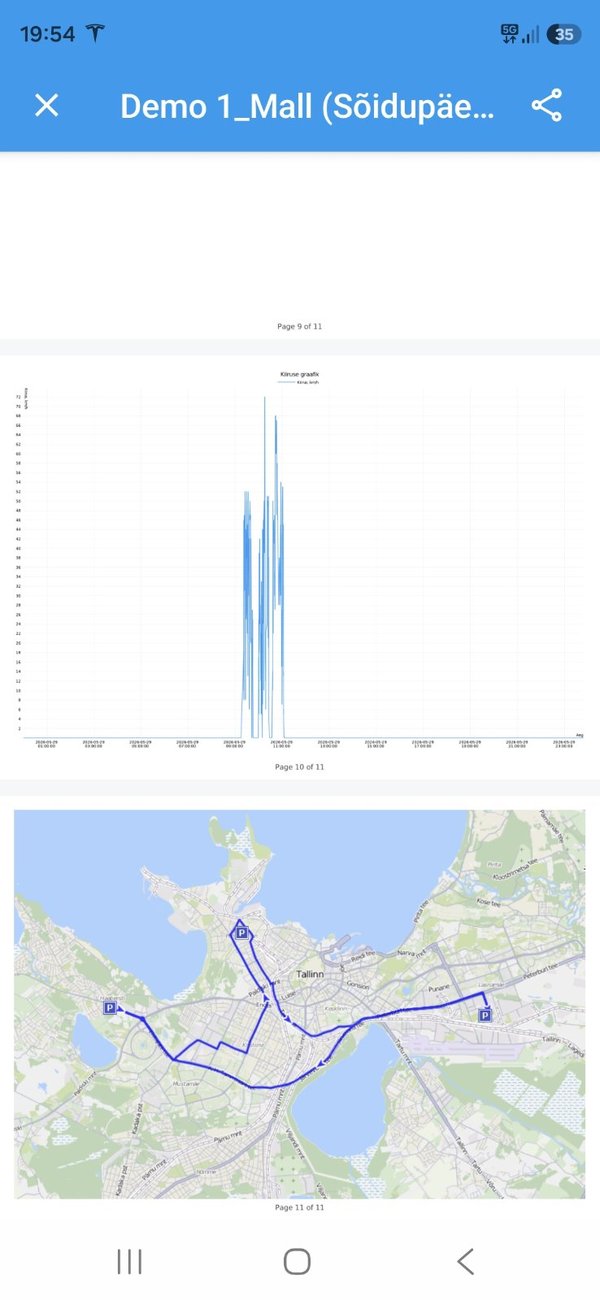
Mõne sekundi pärast avaneb valmis aruanne PDF-vormingus. Olenevalt mallist võib see sisaldada statistikat, teekondi, peatusi ja parkimisi, tööajaarvestust, kiiruse ja pinge graafikuid ning marsruudi kaarti. Aruannet saab salvestada või saata — paremas ülanurgas oleva jagamisnupuga.
🔧7. Seaded
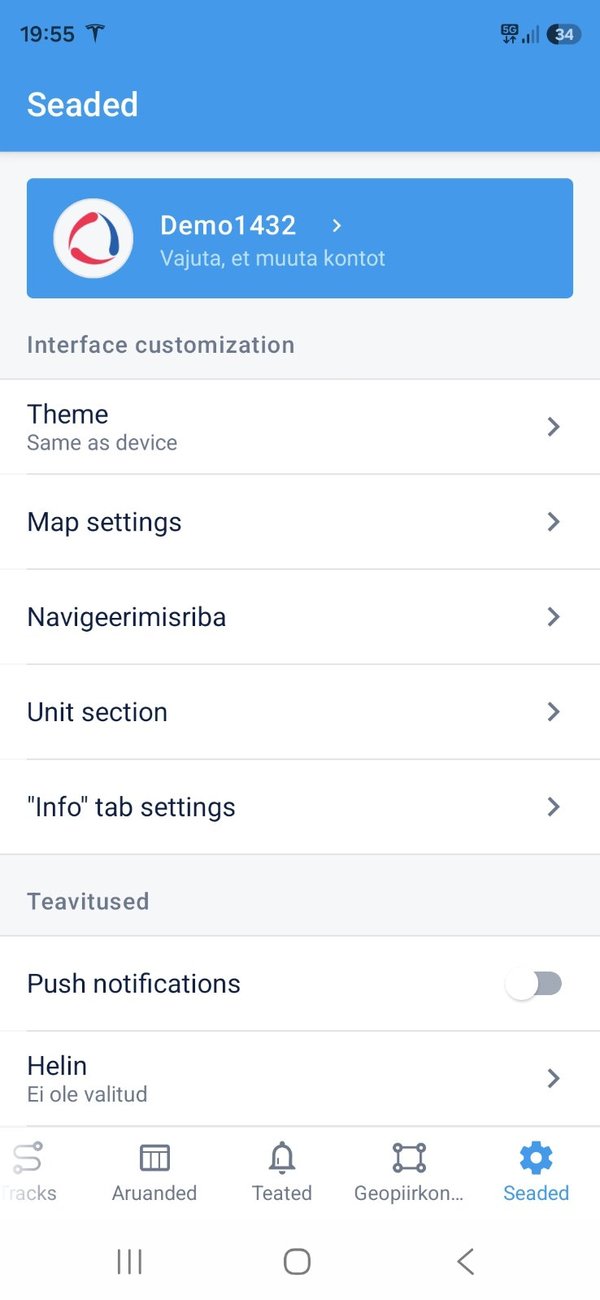
Jaotises «Seaded» saab rakendust enda jaoks seadistada. Ekraani ülaosas on näidatud praegune konto — sellele vajutades saab vahetada kasutajat (välja logida ja teise kontoga sisse logida).
- Theme — rakenduse välimus: nagu seadmes, hele või tume.
- Map settings — kihid, objektide sildid, ikoonide grupeerimine jms (vt jaotist «Kaart»).
- Navigeerimisriba — millised vahekaardid all kuvada.
- Unit section ja «Info» tab settings — milliseid andmeid objekti kohta kuvada.
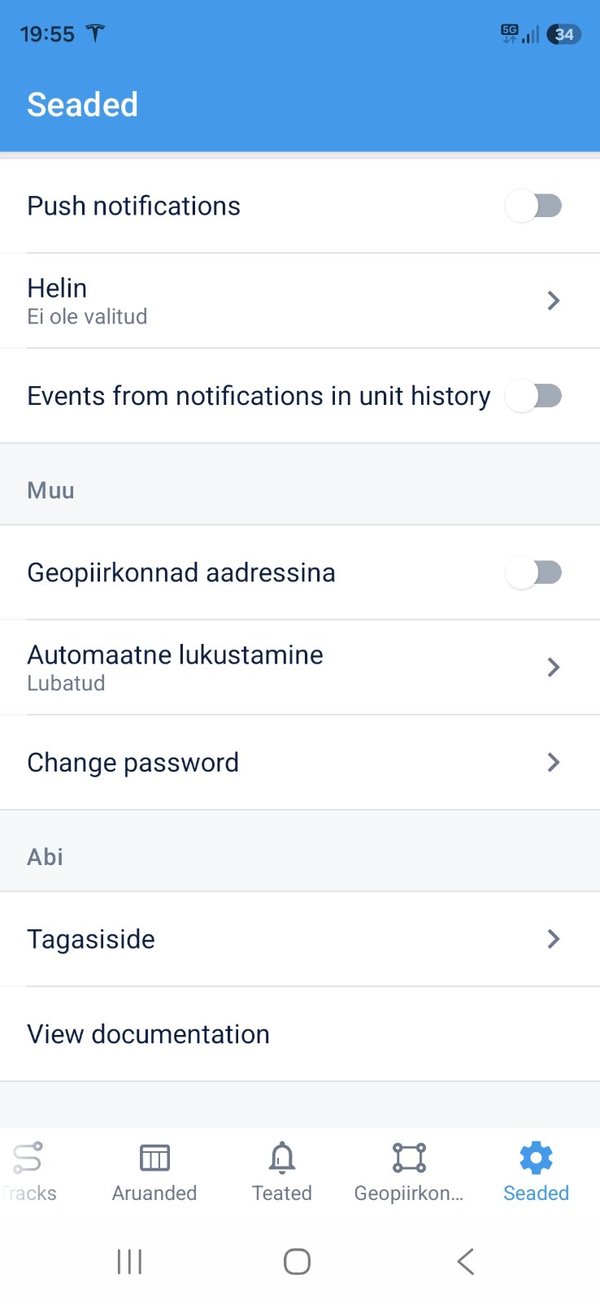
- Teavitused — push-teavitused ja heli (Helin).
- Muu — geopiirkonnad aadresside asemel, automaatne lukustamine, parooli vahetamine (Change password).
- Abi — «Tagasiside» ja «View documentation» (avab tootja üksikasjaliku juhendi).
- Rakenduse keel sõltub telefoni süsteemiseadetes valitud keelest.
❓8. Kui midagi ei õnnestu
- Kontrollige, et serveri aadress on sisestatud täpselt: https://local.gogps.ee (ilma liigsete tühikuteta).
- Kontrollige telefoni internetiühendust.
- Veenduge, et kasutajanimi ja parool on õiged — neid saab kontrollida, logides sisse süsteemi veebiversiooni.
- Kui miski ei aidanud — võtke meiega ühendust, me aitame: info@gogps.ee, +372 56 888 112.