Мобильное приложение позволяет следить за транспортом прямо со смартфона — смотреть, где находятся машины, строить треки за нужный период и формировать отчёты. Оно бесплатное, работает на Android и iPhone и подключается к той же учётной записи, что и веб-версия системы.
Здесь показаны основные возможности приложения. Полное описание всех функций — в подробном руководстве производителя (на русском и английском):
• руководство для Android
• руководство для iPhone
Снимки экранов в этом руководстве сделаны на телефоне Android. На iPhone приложение выглядит почти так же, а порядок действий одинаковый.
⚙️1. Установка и вход
Установка приложения
Приложение называется Wialon Local (разработчик — Gurtam). Найдите его в магазине приложений по названию или установите по ссылке:
- Android: Google Play.
- iPhone: App Store.
Первый вход
При входе приложение спросит адрес сервера. GoGPS работает на собственном сервере, поэтому укажите именно этот адрес:
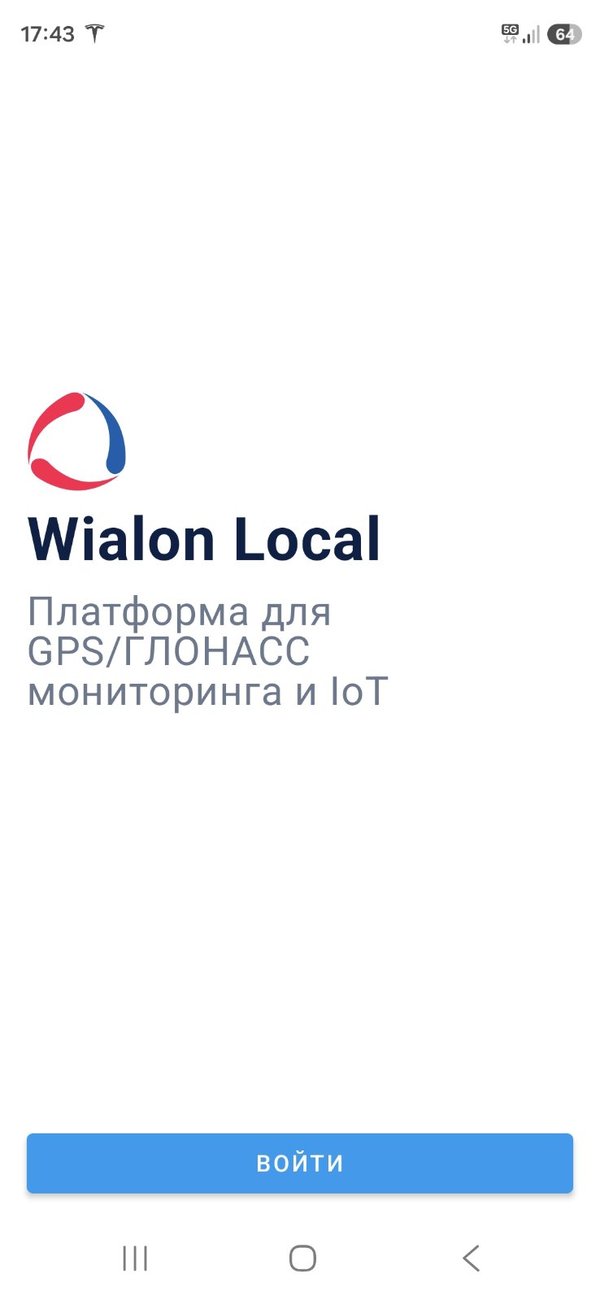
- Откройте приложение и на стартовом экране нажмите «Войти».
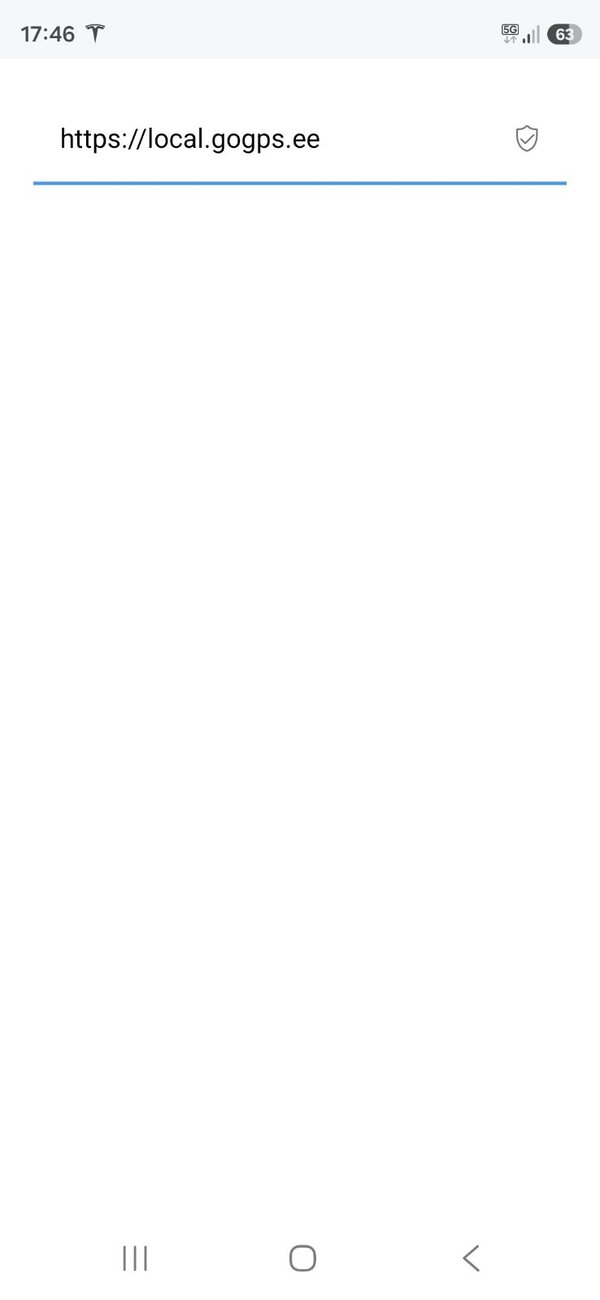
- Введите адрес сервера https://local.gogps.ee и нажмите иконку в конце строки ввода.
- Введите имя пользователя и пароль — те же, что и в веб-версии — и нажмите «Войти».
- Откроется список ваших объектов. Вход выполнен.
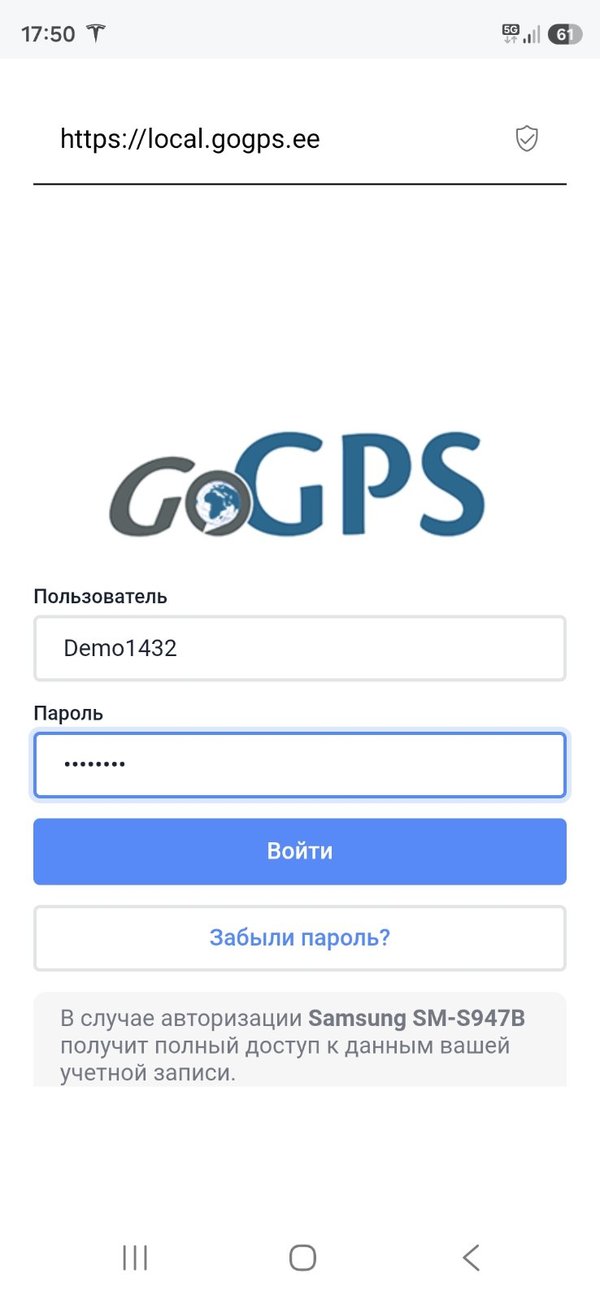
На экране входа нажмите «Забыли пароль?» и следуйте подсказкам — приложение поможет получить временный пароль.
Если раньше вы входили, а сейчас не можете
Если вы пользовались приложением раньше и теперь не можете войти, причина в изменении адреса нашего сервера, произошедшем по независящим от нас обстоятельствам. Ваша учётная запись, история и данные полностью сохранены — нужно лишь один раз обновить адрес сервера.
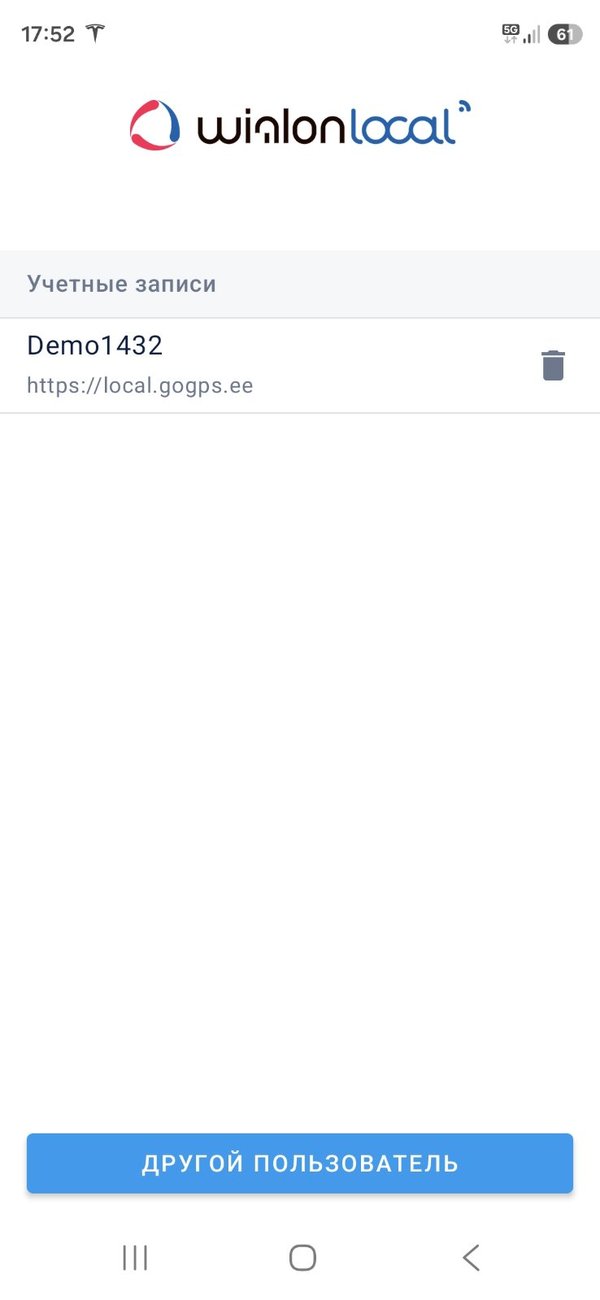
- Откройте приложение. На главном экране нажмите «Другой пользователь» (если список пуст — «Войти»).
- Введите новый адрес сервера https://local.gogps.ee и нажмите иконку в конце строки.
- Введите имя пользователя и пароль и нажмите «Войти».
Старую запись с прежним адресом можно убрать из списка: смахните её в сторону или нажмите рядом значок корзины и подтвердите удаление.
🧭2. Главный экран
Внизу экрана расположена панель навигации с вкладками. Основные из них:
- Мониторинг — список ваших объектов и их положение на карте.
- Треки — построение маршрута объекта за выбранный период.
- Отчёты — формирование отчётов по объектам.
- Уведомления и Геозоны — если эти услуги подключены к вашей учётной записи.
На вкладке Мониторинг откройте вкладку Объекты — это рабочий список: машины, которые вы контролируете. Каждая строка (карточка объекта) показывает последние известные данные. Можно переключаться между отображением отдельных объектов и групп.
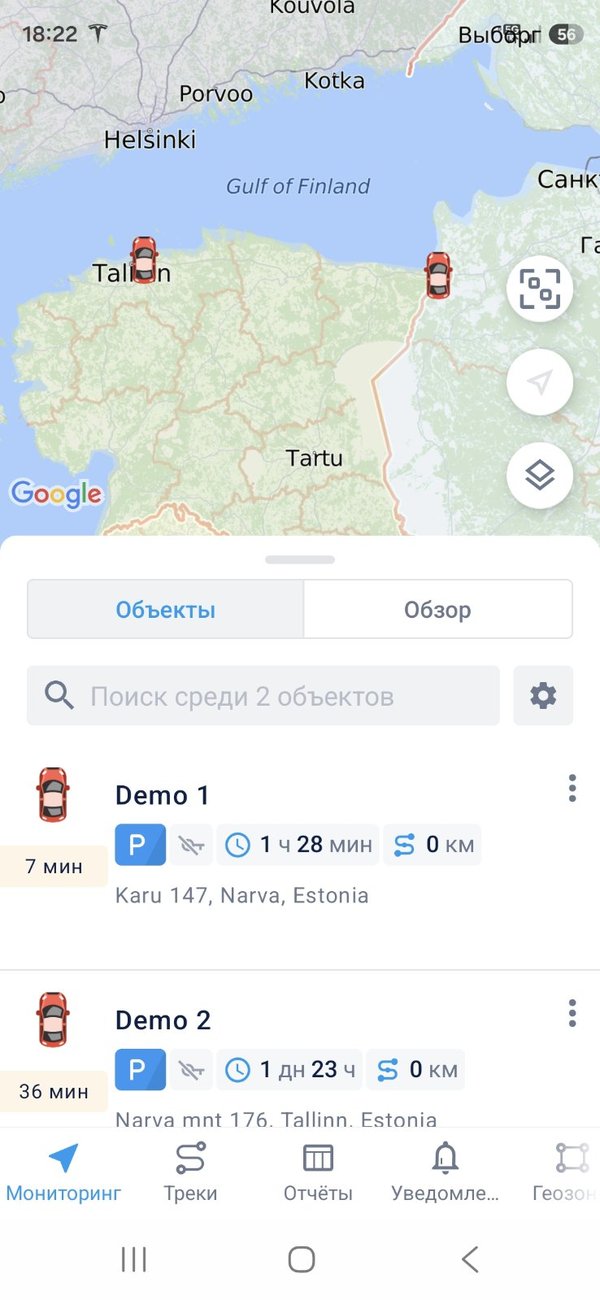
Как добавить объекты в рабочий список
Если в списке нет нужных машин или он пуст, объекты можно добавить вручную:
- На вкладке Объекты нажмите значок шестерёнки справа от строки поиска.
- Выберите «Выбор элементов».
- Отметьте галочками нужные объекты (можно искать по названию) и нажмите галочку вверху справа, чтобы сохранить.
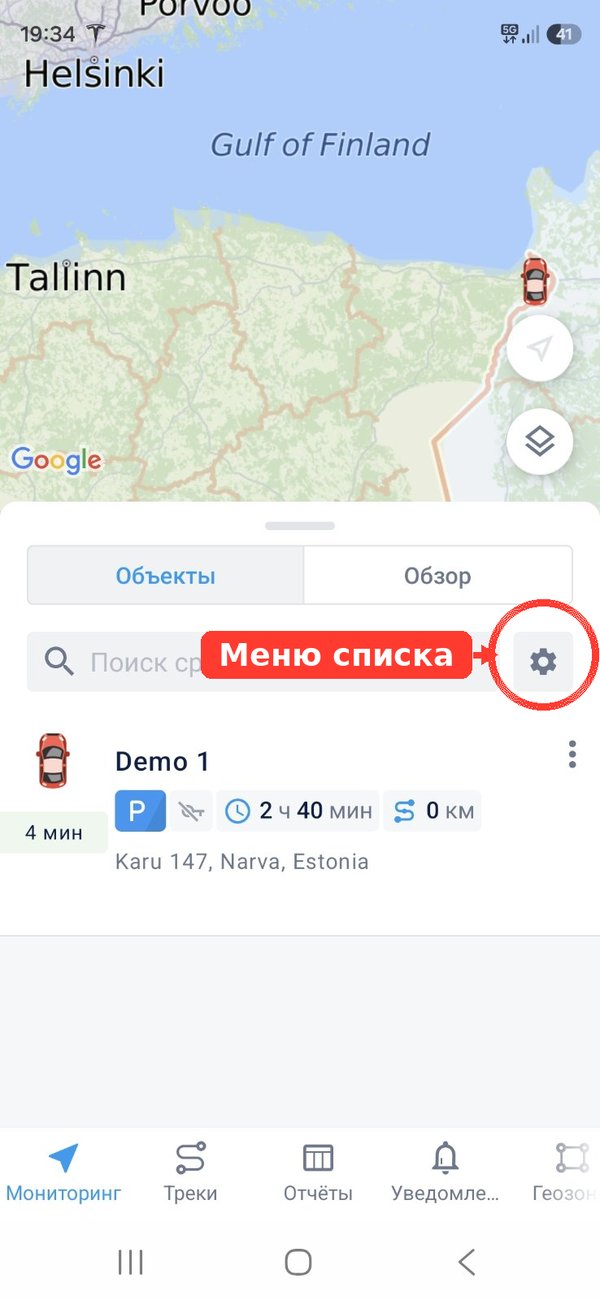
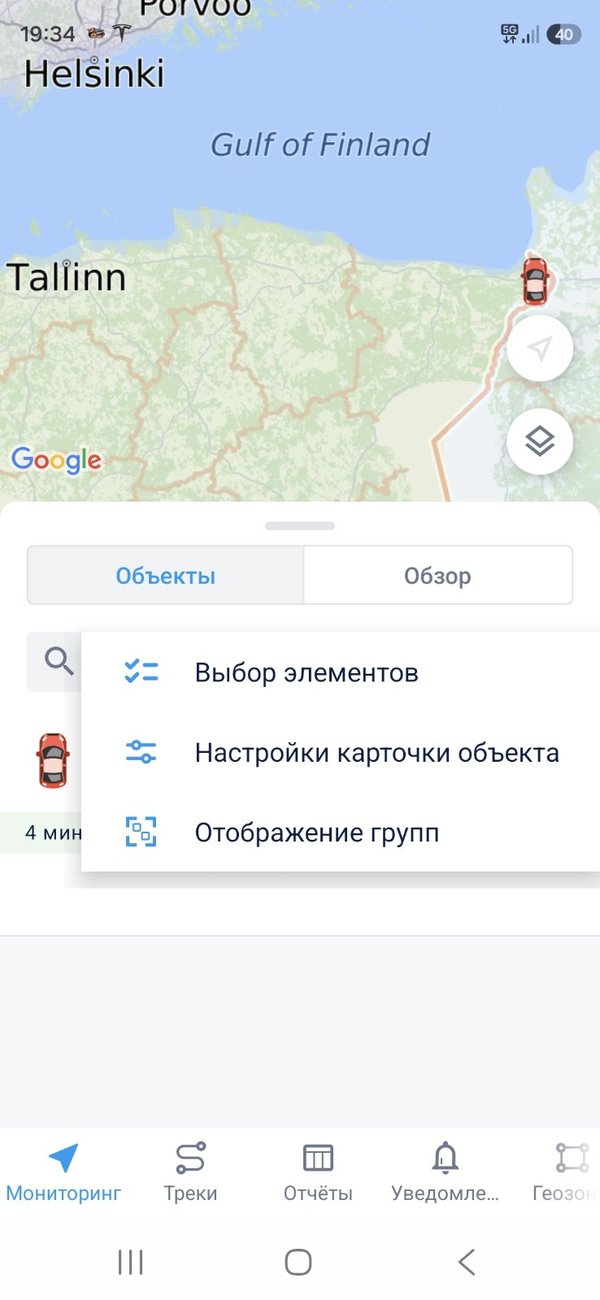
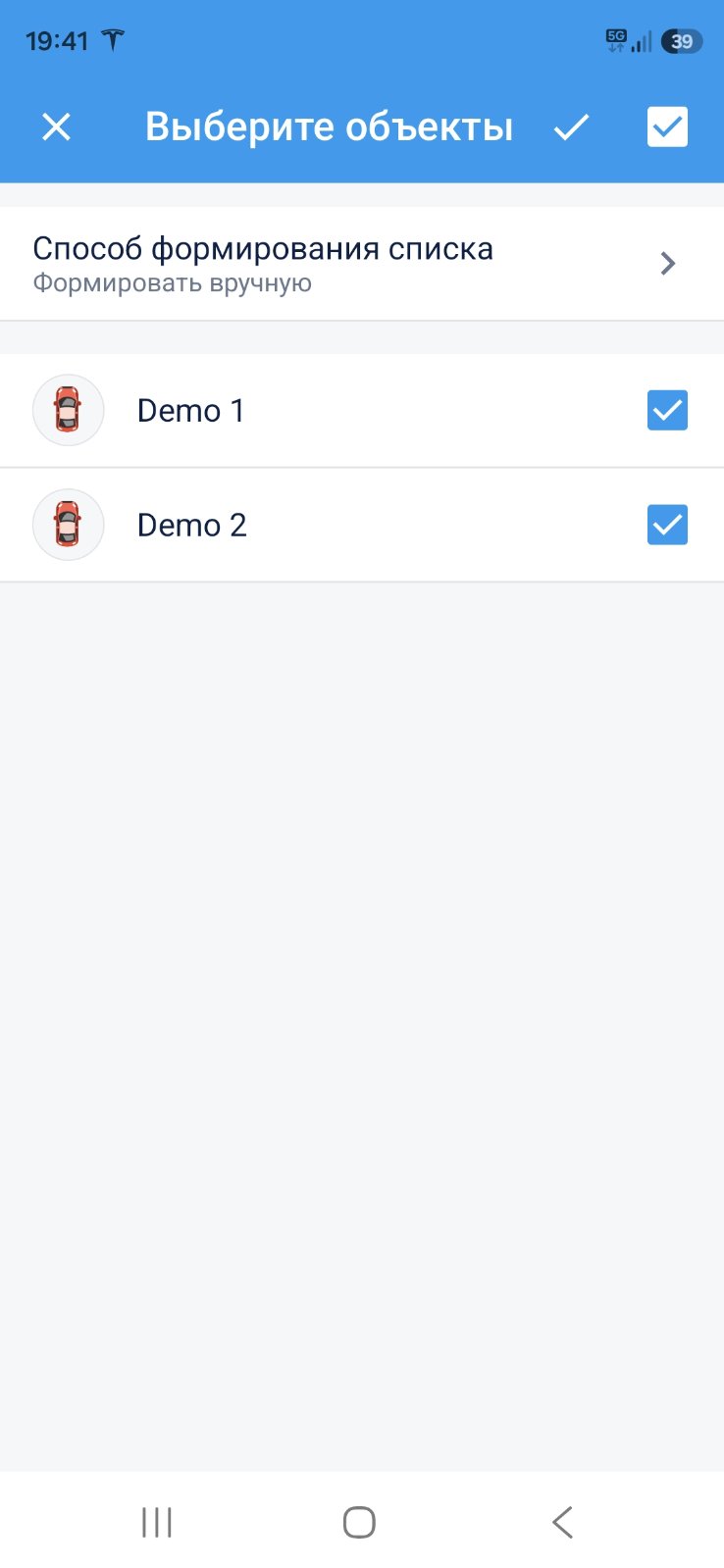
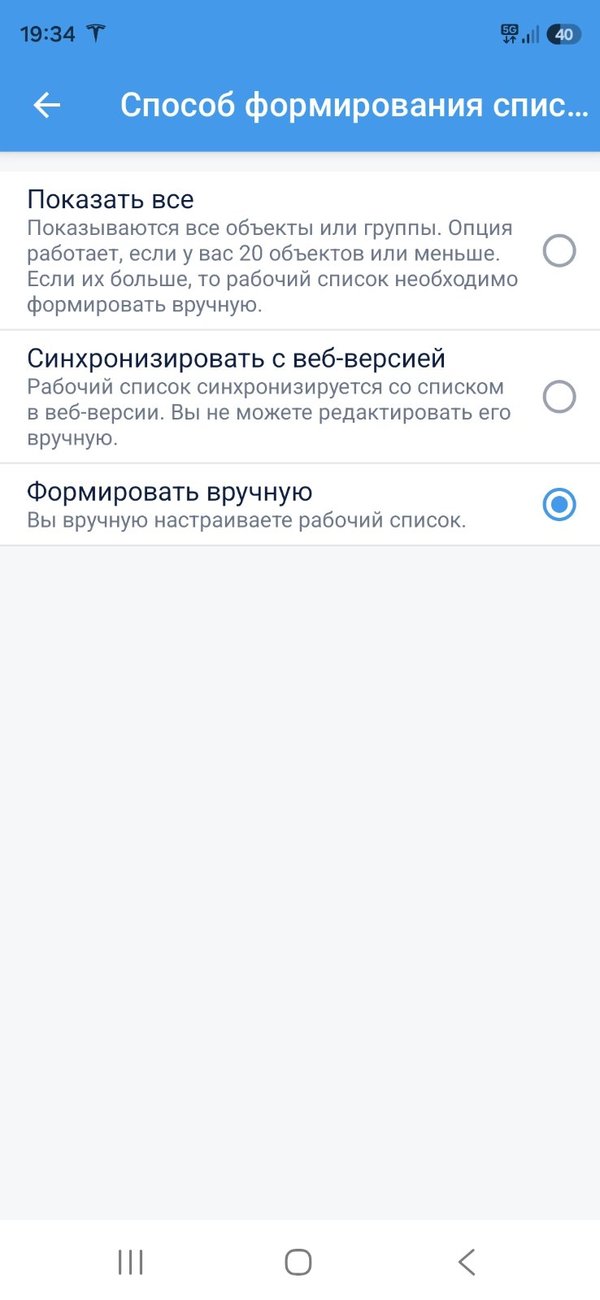
Убрать объект из списка можно, смахнув его строку в сторону. Способ формирования списка задаётся в пункте «Способ формирования списка»:
- Показать все — показываются все объекты (если их 20 или меньше).
- Синхронизировать с веб-версией — тот же список, что и в веб-версии (вручную не редактируется).
- Формировать вручную — вы сами выбираете, какие объекты показывать.
🗺️3. Карта
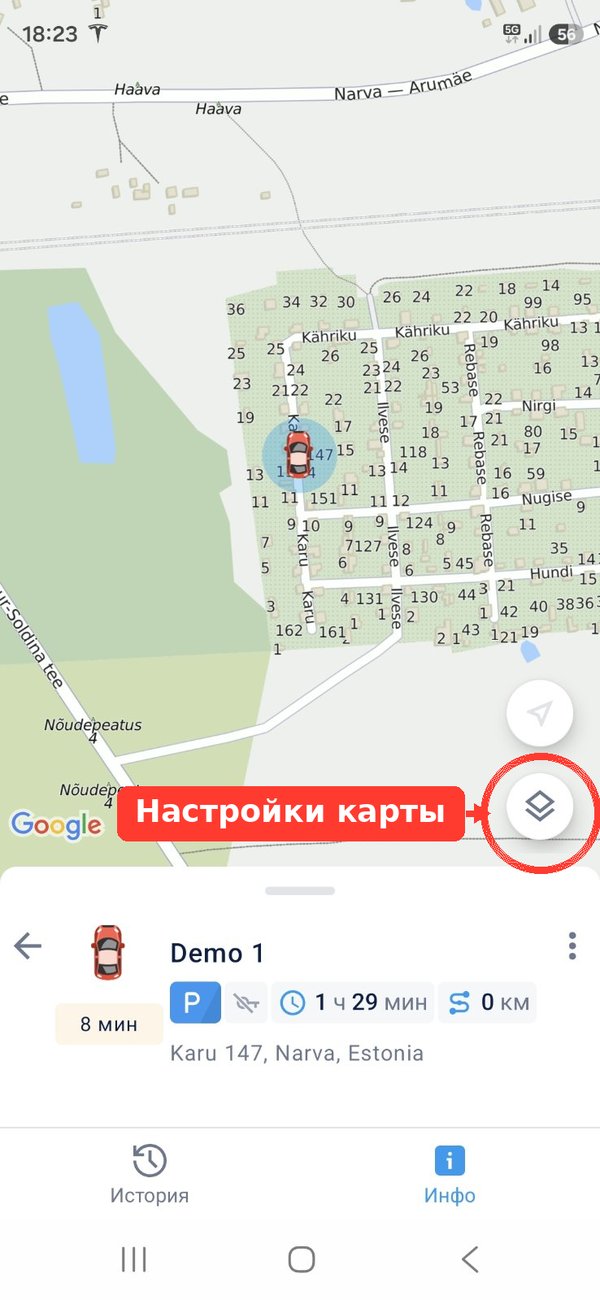
На карте показывается местоположение объектов из рабочего списка, их треки и связанные с ними события. Карта доступна на вкладках Мониторинг, Треки и Геозоны.
- Нажмите на иконку объекта в его карточке, чтобы центрировать карту на этом объекте и обновить данные.
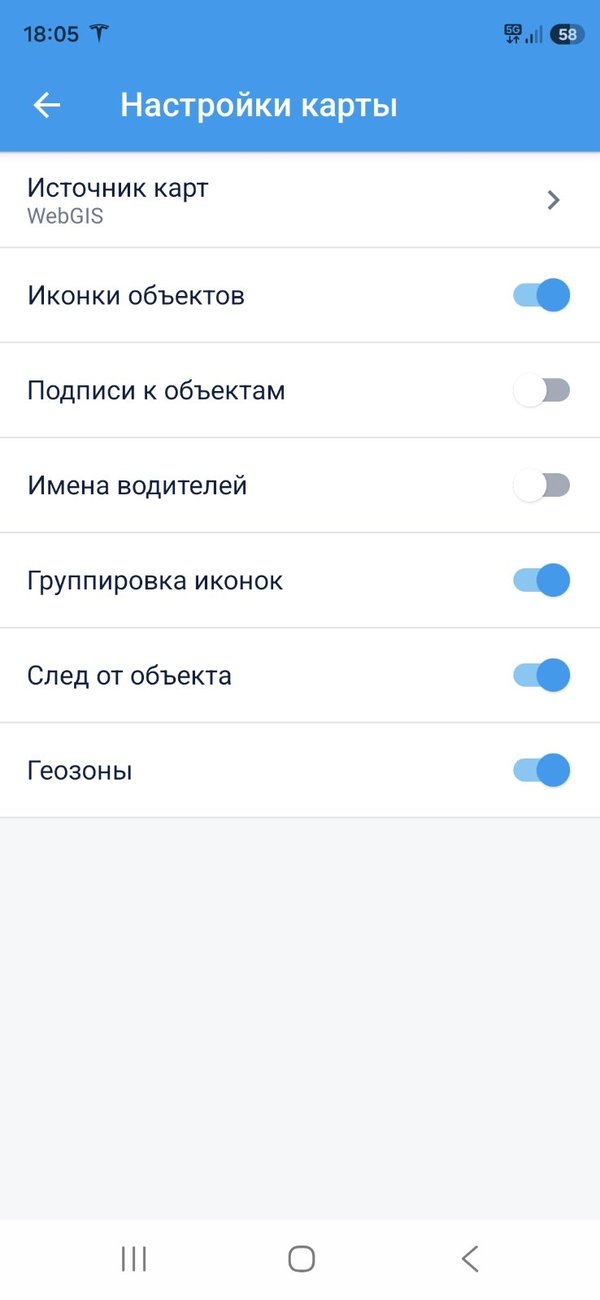
- Чтобы изменить настройки карты (слои, подписи к объектам и т. п.), нажмите на иконку в правом нижнем углу экрана.
- Если объектов много, близко расположенные значки объединяются в один с числом внутри — нажмите на него, чтобы открыть список.
🚗4. Карточка объекта
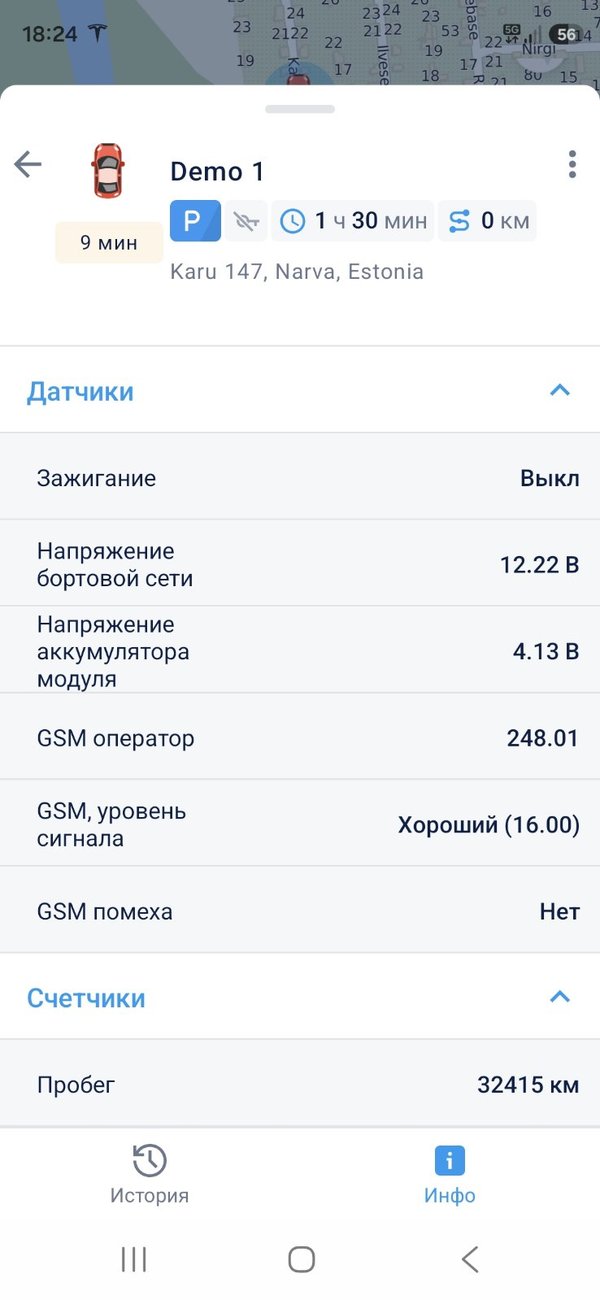
Карточка объекта показывает последние известные данные машины: состояние движения и зажигания, местоположение, скорость и значения датчиков. Состав показываемых данных можно настроить в разделе «Настройки».
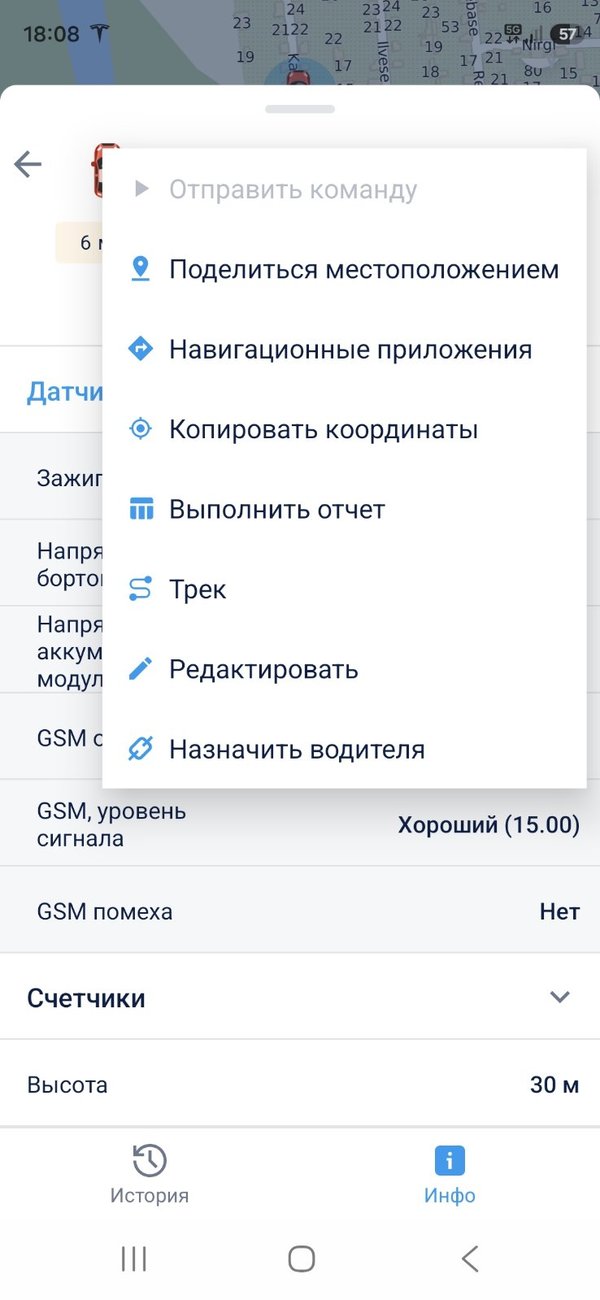
В карточке также есть меню объекта — через него можно отправить команду, поделиться местоположением, построить трек или отчёт по этому объекту.
🛣️5. Треки
Трек — это линия, показывающая маршрут объекта за выбранный период. По треку видно не только путь, но и скорость на каждом участке, пробег и события — например, остановки и заправки.
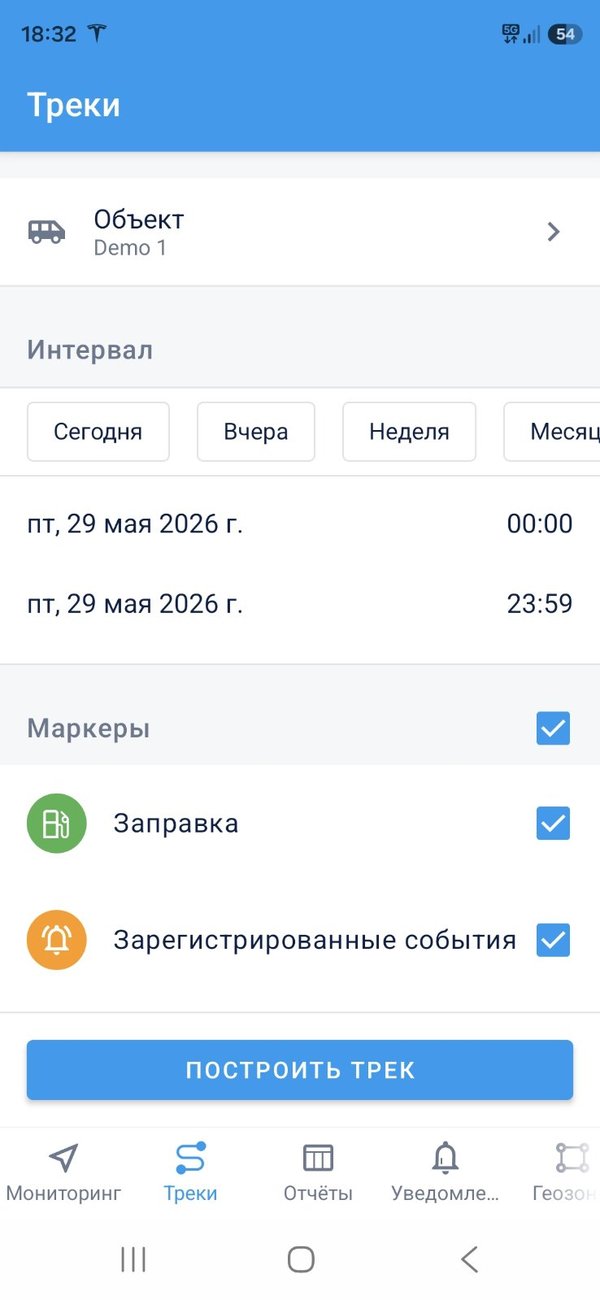
- Перейдите на вкладку Треки и выберите объект.
- Укажите интервал — «быстрым интервалом» (Сегодня, Вчера, Неделя, Месяц) или вручную, задав даты и время начала и конца.
- При необходимости отметьте маркеры, которые показать на треке (например, заправки и зарегистрированные события).
- Нажмите «Построить трек».
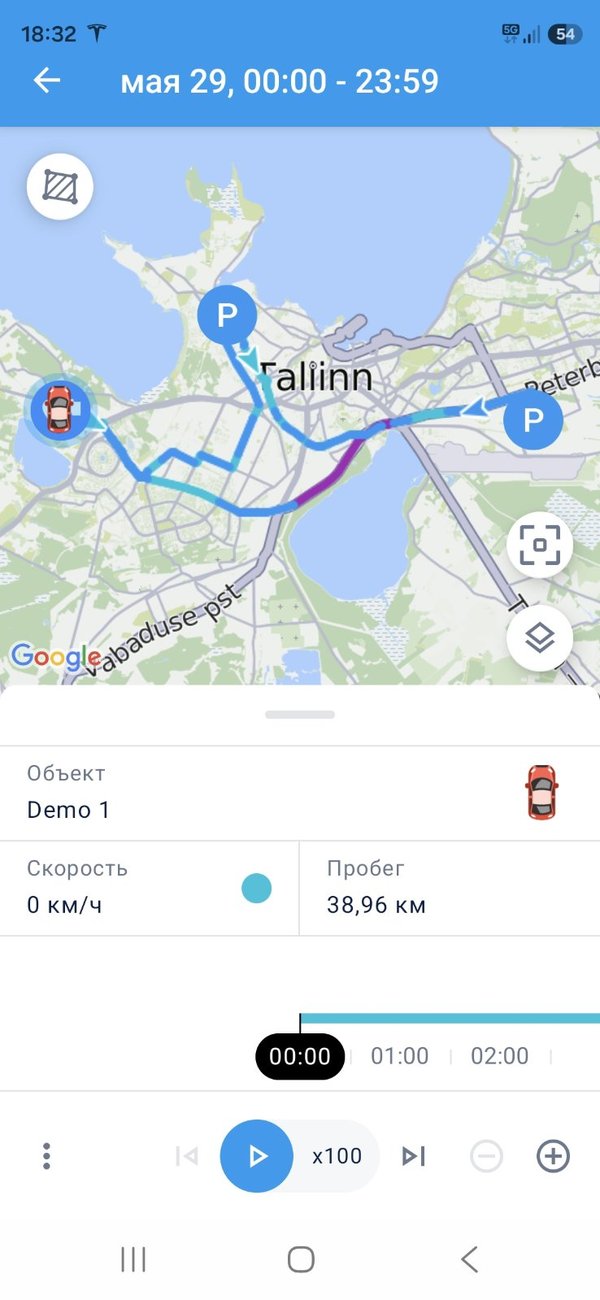
Перемещая ползунок по шкале времени, вы видите данные по выбранной точке: скорость, пробег и адрес. Маркеры «P» показывают стоянки. Дополнительные действия открываются кнопкой «три точки» внизу слева.
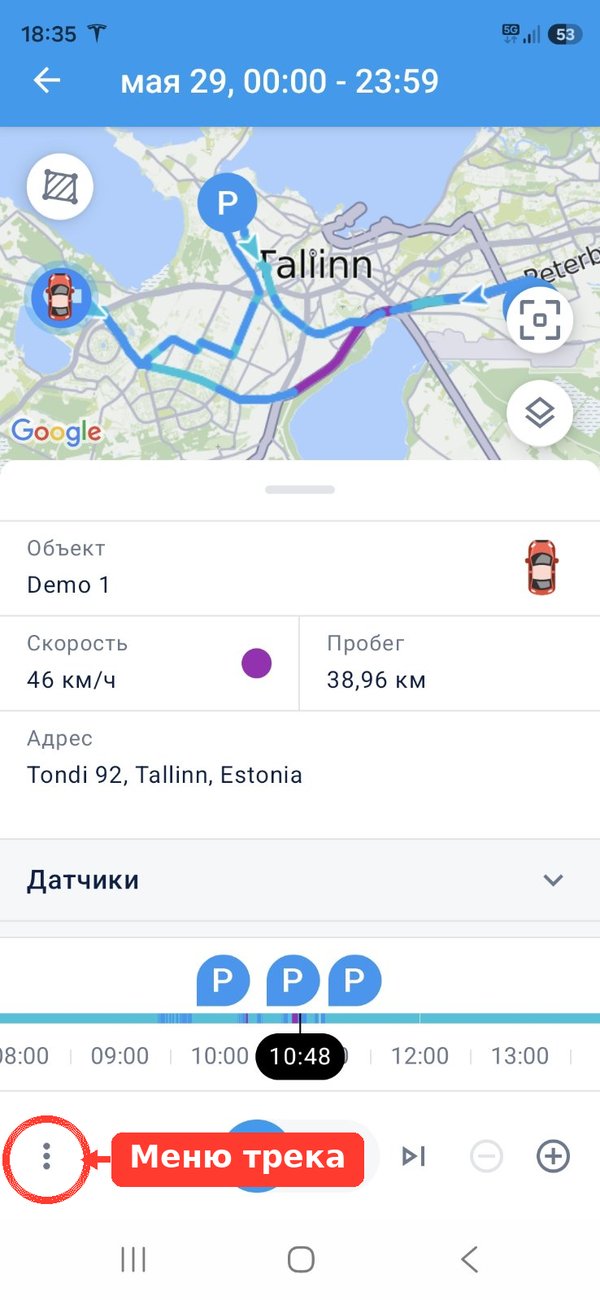
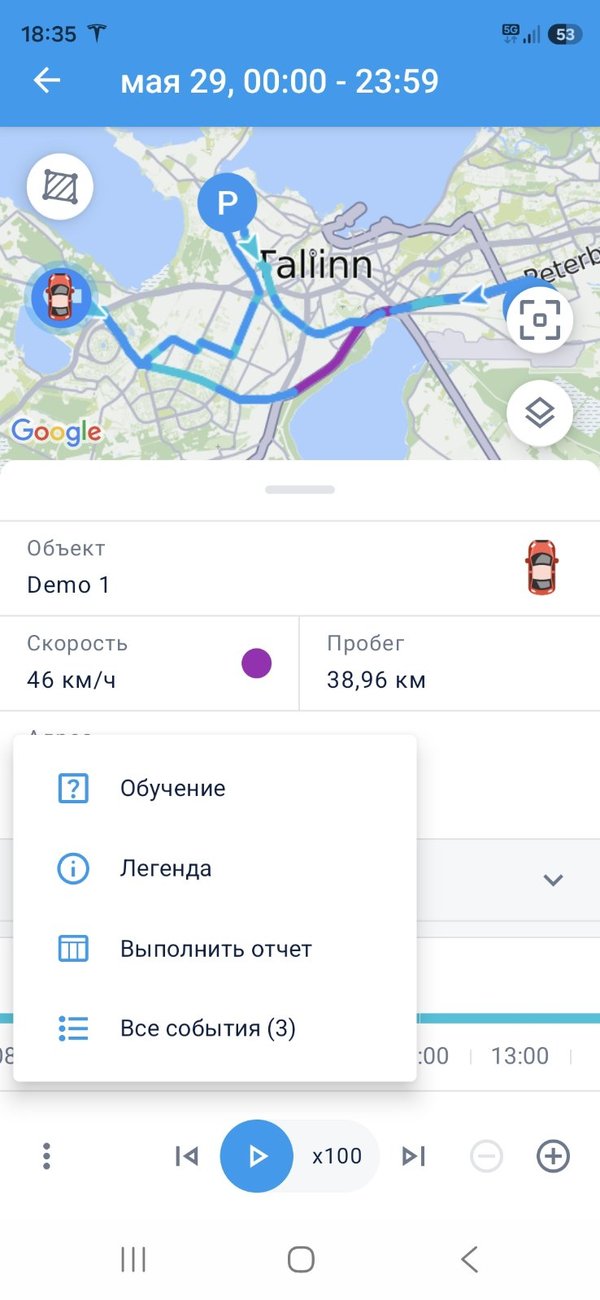
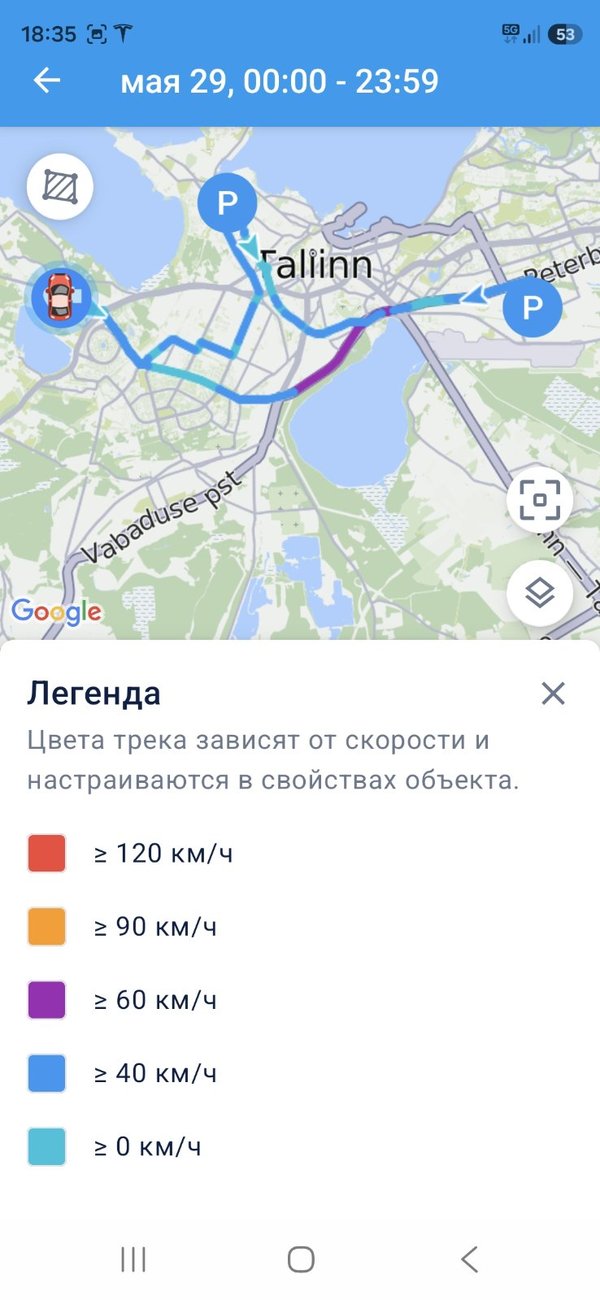
Цвет линии трека зависит от скорости — расшифровку открывает пункт «Легенда».
📊6. Отчёты
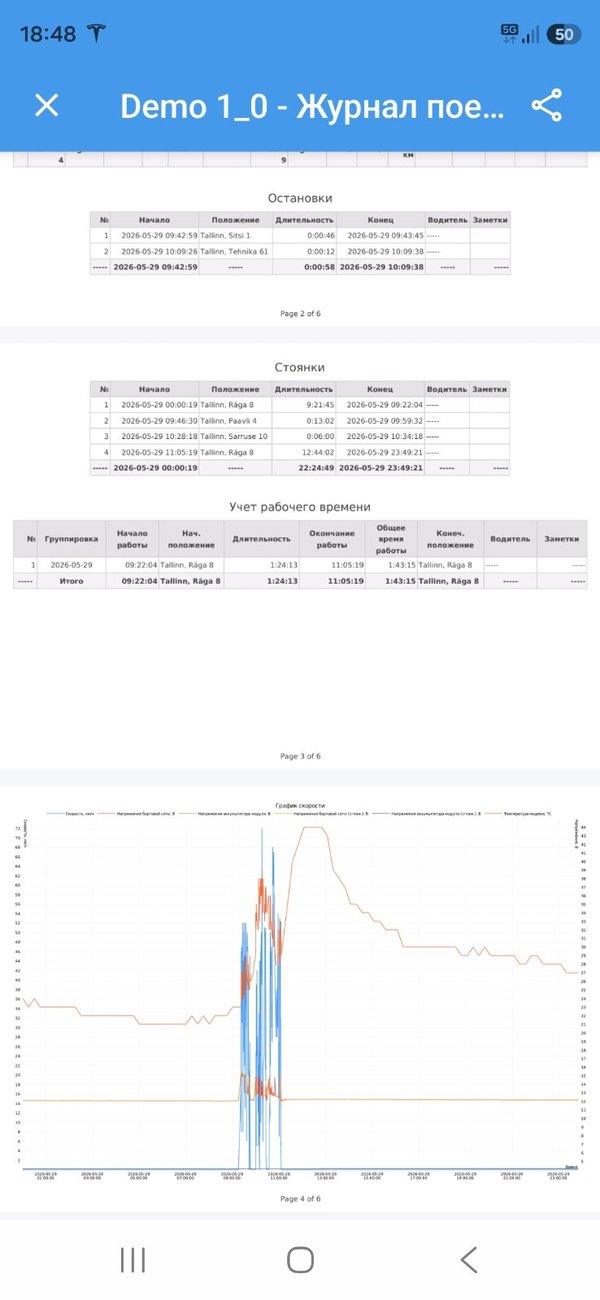
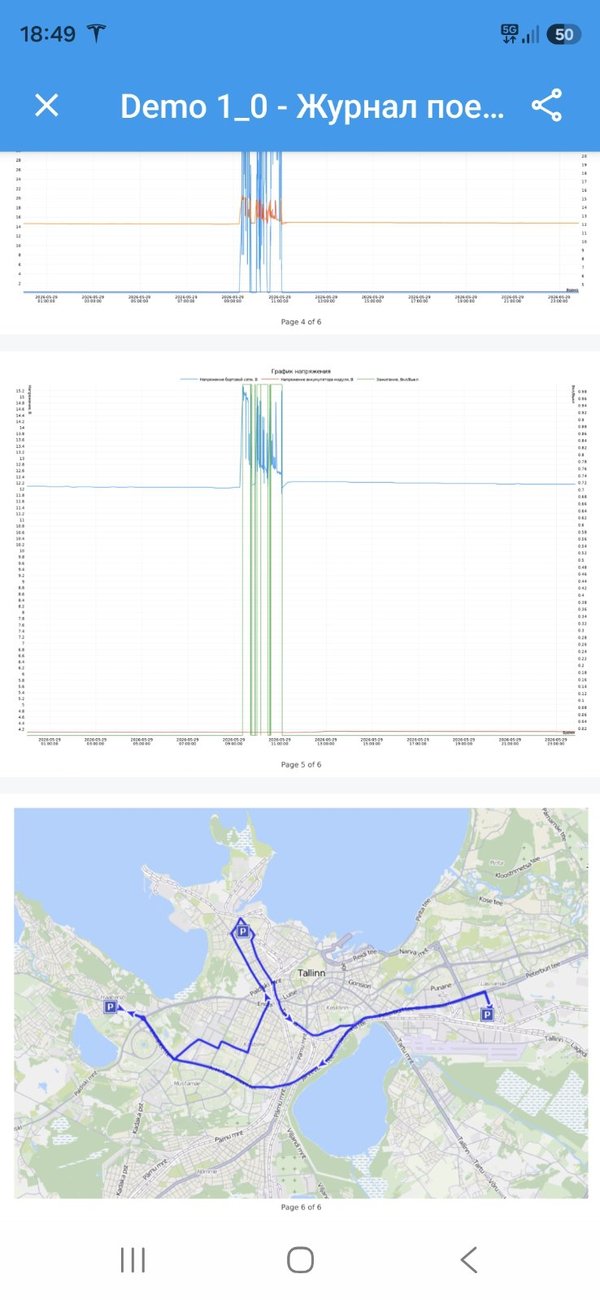
На вкладке «Отчёты» можно сформировать отчёт по объекту или группе объектов на основе шаблонов, настроенных в системе. Готовый отчёт сохраняется в виде файла PDF, которым можно поделиться.
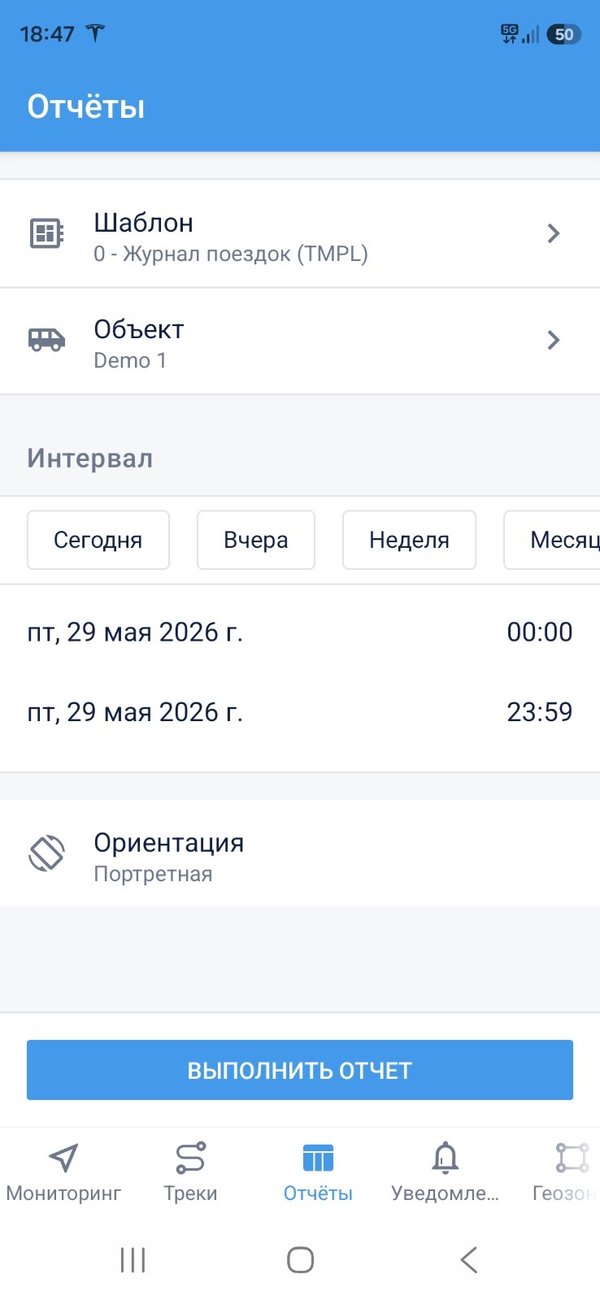
- Перейдите на вкладку Отчёты и выберите шаблон отчёта.
- Выберите объект или группу объектов.
- Укажите интервал — «быстрым интервалом» или вручную. Для интервала «Неделя» или «Месяц» отчёт строится за последнюю полную неделю или последний полный месяц.
- Выберите ориентацию страниц отчёта (книжная или альбомная).
- Нажмите «Выполнить отчёт».
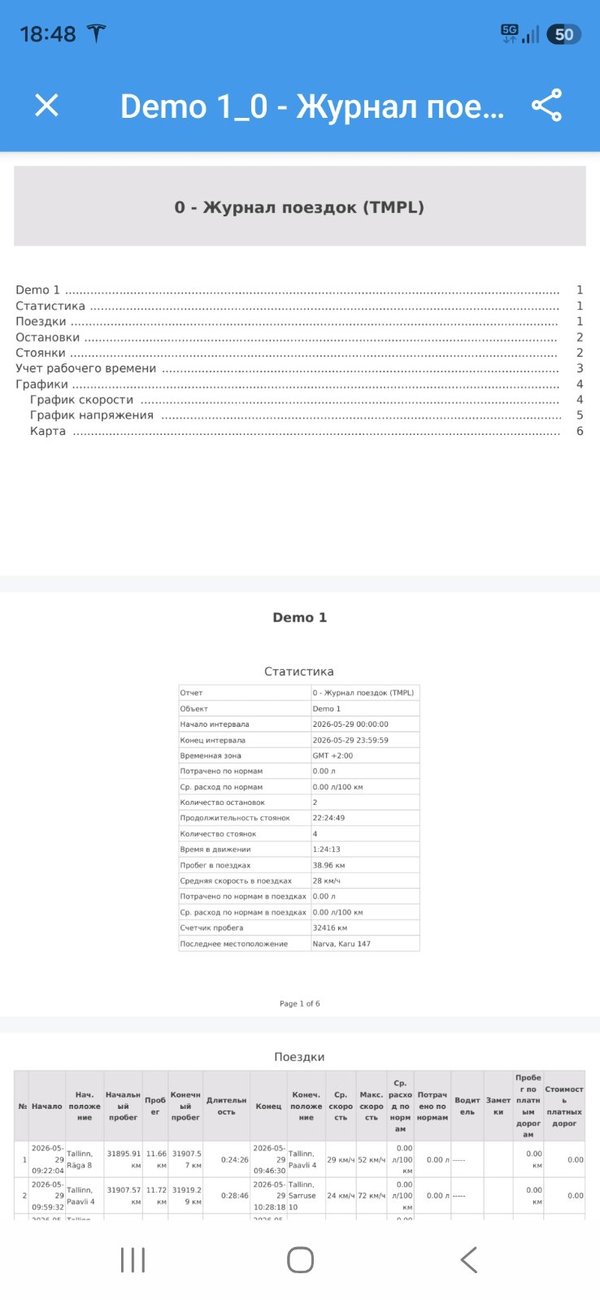
Через несколько секунд откроется готовый отчёт в формате PDF. В зависимости от шаблона он может содержать статистику, поездки, остановки и стоянки, учёт рабочего времени, графики скорости и напряжения, а также карту маршрута. Отчёт можно сохранить или отправить — кнопкой «Поделиться» в правом верхнем углу.
🔧7. Настройки
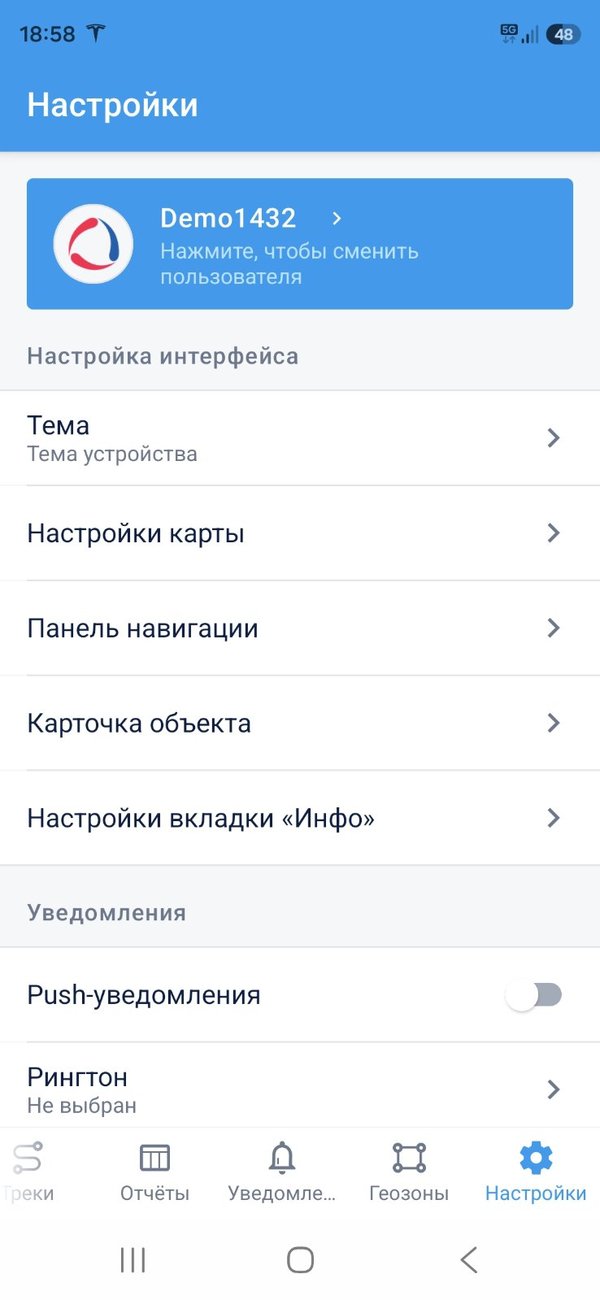
В разделе «Настройки» можно настроить приложение под себя. Вверху экрана показана текущая учётная запись — нажав на неё, можно сменить пользователя (выйти и войти под другим аккаунтом).
- Тема — оформление приложения: как на устройстве, светлое или тёмное.
- Настройки карты — слои, подписи к объектам, группировка иконок и др. (см. раздел «Карта»).
- Панель навигации — какие вкладки показывать внизу экрана.
- Карточка объекта и Настройки вкладки «Инфо» — какие данные показывать об объекте.
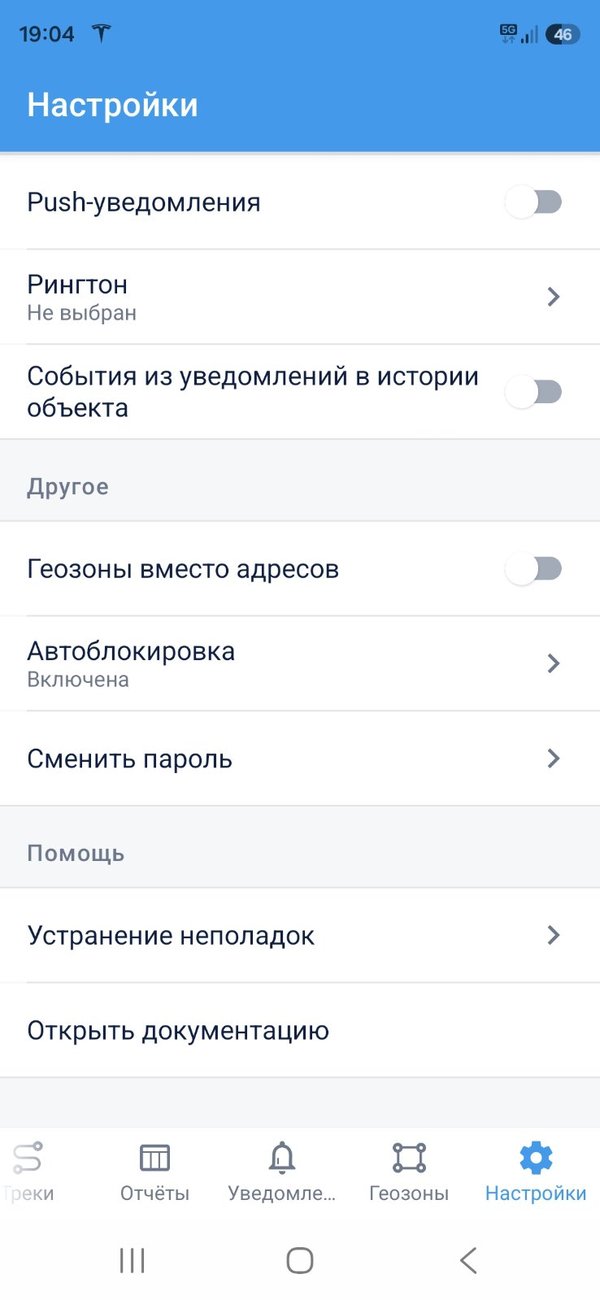
- Уведомления — push-уведомления и звук (рингтон).
- Другое — показывать геозоны вместо адресов, автоблокировка приложения, смена пароля.
- Помощь — «Устранение неполадок» и «Открыть документацию» (открывает подробное руководство производителя).
- Язык приложения зависит от языка, выбранного в системных настройках телефона.
❓8. Если что-то не получается
- Проверьте, что адрес сервера введён точно: https://local.gogps.ee (без лишних пробелов).
- Проверьте подключение телефона к интернету.
- Убедитесь, что имя пользователя и пароль верны — их можно проверить, войдя в веб-версию системы.
- Если ничего не помогло — свяжитесь с нами, мы поможем: info@gogps.ee, +372 56 888 112.